クイックスタート
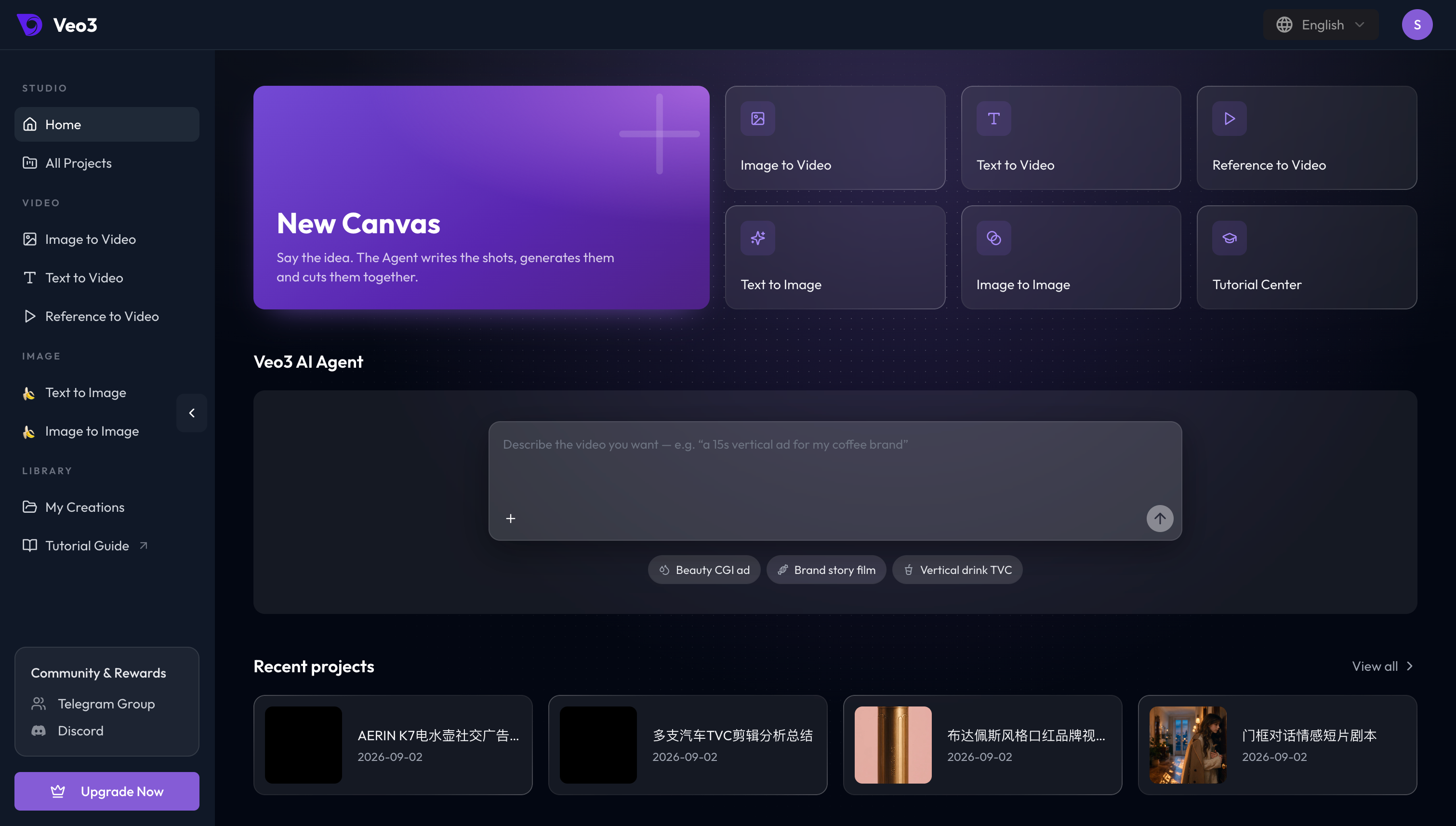
Veo3 AI のホーム画面、New Canvas、5つの生成ツール、Agent 入力欄、最近のプロジェクトを紹介します。
Veo3 AI のホーム画面には、新規プロジェクト、5つの生成ツール、Agent 入力欄、最近のプロジェクトがまとまっています。まずはこの構成を理解しましょう。
ホーム画面の内容
Veo3 Agent
完成目標 · 複数ステップの共同制作
工程が多く、バージョン比較や継続的な修正が必要な制作に向いています。最初に目標を伝えると、Agent が次の手順を整理します。
5つの生成ツール
動画ツール3種 · 画像ツール2種
ホーム画面のカードと同じ構成で、目的の動画・画像タスクへ直接移動できます。
選び方: 目標から手順を計画し、複数工程と継続的な修正が必要なら Veo3 Agent を使います。入力素材、生成方法、結果が明確なら対応するツールを直接開きます。
| エリア | 用途 |
|---|---|
| New Canvas | Agent プロジェクトを作り、ショットと素材を整理する |
| 5つの生成ツール | 画像から動画、テキストから動画、参照から動画、テキストから画像、画像から画像を開く |
| Tutorial Center | モデル別プロンプトガイドと制作テクニックを読む |
| Veo3 AI Agent | アイデアを入力し、参照素材を添付するか例を使う |
| Recent projects | 最近の作業を再開し、View all で全プロジェクトを見る |
New Canvas
紫色の New Canvas カードを選ぶと Agent キャンバスが作成されます。プロジェクト内で名前を変更し、チャットで目標を伝え、ワークフローのノードと生成素材を確認できます。
最初に完成した目標を入力します:
Create a 15-second vertical product film for a portable espresso maker.
Use realistic commercial cinematography and warm morning light.
Show its compact size, fast extraction and rich crema. No dialogue or subtitles.
Plan the shots first and wait for confirmation before generation.
5つの生成ツール
| 順番 | ツール | 適した用途 |
|---|---|---|
| 1 | 画像から動画 | 1枚の開始フレーム、または開始・終了フレームを動画化する |
| 2 | テキストから動画 | プロンプトだけで動画を生成する |
| 3 | 参照から動画 | 人物、商品、シーン、スタイルの複数画像で動画を制御する |
| 4 | テキストから画像 | テキストから人物、シーン、商品画像、絵コンテを作る |
| 5 | 画像から画像 | 元画像の指定部分を維持しながら画面を変更する |
動画ツールにはモデルに応じて縦横比、長さ、解像度、音声などが表示されます。画像ツールには縦横比と解像度、対応モデルでは透過背景が表示されます。
テキストから画像と画像から画像では Multi-shot(Beta) も利用できます。関連する6枚、9枚、12枚の画像を一度に生成し、絵コンテ、構図違い、連続シーンを作れます。
Create nine connected storyboard frames for a premium travel kettle campaign.
Keep the same matte silver kettle, walnut handle and coastal cabin in every frame.
Cover the establishing shot, product setup, water pour, power-on detail, steam close-up,
cup fill, hand-held use, packed travel bag and final hero shot. No captions.
Tutorial Center
Tutorial Center からモデル別ガイド、プロンプトバンク、制作テクニック、FAQ を開けます。
Veo3 AI Agent 入力欄
中央の入力欄から Agent タスクを開始します。+ で画像、動画、音声、テキストを添付できます。送信前に目的、掲載先、長さ、縦横比、被写体、スタイル、制約を書きます。
最近のプロジェクト
カードを選ぶと元の Canvas に戻れます。View all で全プロジェクトを表示します。
左ナビゲーション
| 分類 | 内容 |
|---|---|
| Studio | Home、All Projects |
| Video | Image to Video、Text to Video、Reference to Video |
| Image | Text to Image、Image to Image |
| Library | My Creations、Tutorial Guide |
My Creations では生成した動画、画像、タスク履歴をまとめて確認し、過去のプロンプト検索、素材のダウンロード、再編集ができます。
最初の制作を完了する
- Agent キャンバス、または5つのツールから入口を選びます。
- プロンプトを書き、必要な参照素材を添付します。
- モデル、縦横比、長さ、解像度を設定し、表示コストを確認します。
- 被写体、動き、カメラ、文字、音声を確認してダウンロードまたは修正します。
利用できる設定はモデルごとに異なります。生成ページに現在表示される項目を基準にしてください。