Bắt đầu nhanh với Veo3 AI
Làm quen trang chủ Veo3 AI gồm New Canvas, 5 công cụ tạo video và ảnh, khung nhập prompt cho Agent, dự án gần đây và lịch sử tạo.
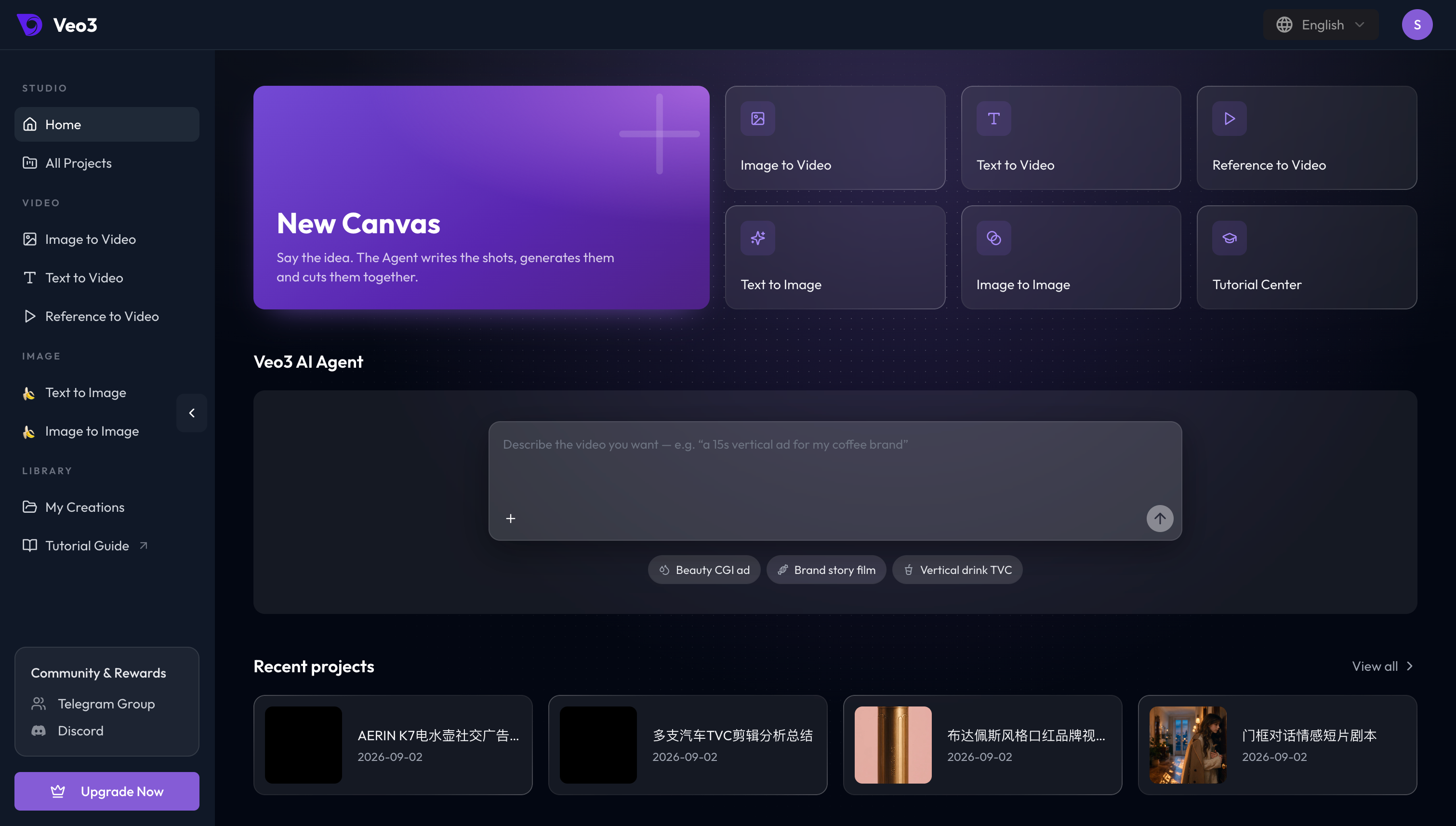
Trang chủ Veo3 AI gom dự án mới, 5 công cụ tạo, khung nhập prompt cho Agent và các dự án gần đây vào một nơi. Nắm được những khu vực này là bạn đã sẵn sàng sáng tạo.
Trang chủ có những gì
Veo3 Agent
Mục tiêu trọn vẹn · Phối hợp nhiều bước
Phù hợp với dự án có nhiều giai đoạn, cần so sánh phiên bản và chỉnh sửa liên tục. Hãy mô tả mục tiêu trước, Agent sẽ giúp sắp xếp các bước tiếp theo.
5 công cụ tạo
3 công cụ video · 2 công cụ ảnh
Giống các thẻ công cụ trên trang chủ, giúp bạn vào thẳng việc tạo video hoặc ảnh đang cần.
Cách chọn: Hãy dùng Veo3 Agent khi bạn có một mục tiêu sáng tạo cần lên kế hoạch, làm qua nhiều bước và chỉnh sửa liên tục. Nếu đã rõ đầu vào, cách tạo và kết quả mong muốn, hãy mở thẳng công cụ phù hợp.
Làm theo Hướng dẫn Agent để viết brief đầu tiên, dùng tư liệu tham chiếu và làm việc với một dự án trong Canvas.
| Khu vực trên trang chủ | Công dụng |
|---|---|
| New Canvas | Bắt đầu một dự án Agent và sắp xếp cảnh quay, tư liệu từ một ý tưởng |
| 5 công cụ tạo | Mở Tạo video từ ảnh, Tạo video từ văn bản, Tạo video từ tham chiếu, Tạo ảnh từ văn bản hoặc Tạo ảnh từ ảnh |
| Tutorial Center | Đọc hướng dẫn viết prompt theo mô hình và các kỹ thuật sáng tạo |
| Veo3 AI Agent | Mô tả ý tưởng, đính kèm tư liệu tham chiếu hoặc dùng một ví dụ có sẵn |
| Dự án gần đây | Tiếp tục công việc gần đây, hoặc chọn Xem tất cả để mở toàn bộ dự án |
New Canvas
Chọn thẻ New Canvas màu tím để tạo một canvas Agent. Trong dự án, bạn có thể đổi tên dự án, mô tả mục tiêu trong khung chat, rồi xem các node quy trình và tư liệu đã tạo.
Hãy bắt đầu bằng một mục tiêu trọn vẹn, ví dụ:
Create a 15-second vertical product film for a portable espresso maker.
Use realistic commercial cinematography and warm morning light.
Show its compact size, fast extraction and rich crema. No dialogue or subtitles.
Plan the shots first and wait for confirmation before generation.
5 công cụ tạo
Trang chủ xếp 3 công cụ video ở hàng đầu và 2 công cụ ảnh ở hàng thứ hai:
| Thứ tự | Công cụ | Phù hợp để |
|---|---|---|
| 1 | Tạo video từ ảnh | Biến một khung hình đầu, hoặc cặp khung hình đầu và cuối, thành video chuyển động |
| 2 | Tạo video từ văn bản | Tạo video chỉ từ prompt |
| 3 | Tạo video từ tham chiếu | Dùng nhiều ảnh nhân vật, sản phẩm, bối cảnh hoặc phong cách để định hướng cho một video |
| 4 | Tạo ảnh từ văn bản | Tạo nhân vật, bối cảnh, ảnh sản phẩm hoặc storyboard từ văn bản |
| 5 | Tạo ảnh từ ảnh | Giữ nguyên những phần đã chọn của ảnh trong khi biến đổi bức ảnh |
Công cụ video hiển thị các cài đặt riêng theo từng mô hình, như tỷ lệ khung hình, thời lượng, độ phân giải và âm thanh. Công cụ ảnh hiển thị tỷ lệ khung hình và độ phân giải, cùng tùy chọn xuất nền trong suốt khi được hỗ trợ.
Tạo ảnh từ văn bản và Tạo ảnh từ ảnh còn có Tạo bộ ảnh đa góc (Multi-shot, Beta). Bạn có thể tạo cùng lúc 6, 9 hoặc 12 ảnh liên quan để làm storyboard, thử nhiều bố cục cho cùng một chủ thể, hoặc dựng một chuỗi ảnh liền mạch.
Create nine connected storyboard frames for a premium travel kettle campaign.
Keep the same matte silver kettle, walnut handle and coastal cabin in every frame.
Cover the establishing shot, product setup, water pour, power-on detail, steam close-up,
cup fill, hand-held use, packed travel bag and final hero shot. No captions.
Tutorial Center
Chọn Tutorial Center ở góc dưới bên phải khu vực công cụ trên trang chủ để mở hướng dẫn viết prompt theo mô hình, kho prompt, kỹ thuật sáng tạo và hỏi đáp.
Khung nhập prompt của Veo3 AI Agent
Viết brief sáng tạo vào khung prompt ở giữa để bắt đầu một tác vụ Agent. Chọn + để tải lên ảnh, video hoặc âm thanh tham chiếu. Các nút ví dụ bên dưới khung có thể điền sẵn những hướng sáng tạo phổ biến.
Trước khi gửi, hãy nêu rõ:
- bạn muốn làm gì và sẽ đăng ở đâu;
- thời lượng và tỷ lệ khung hình mong muốn;
- chủ thể, bối cảnh và phong cách hình ảnh;
- những gì phải giữ lại hoặc không được xuất hiện.
Dự án gần đây
Chọn một thẻ dự án để quay lại Canvas của dự án đó và tiếp tục làm việc với các node, tư liệu và khung chat Agent. Chọn Xem tất cả để mở danh sách đầy đủ các dự án.
Thanh điều hướng bên trái
| Nhóm | Gồm |
|---|---|
| Studio | Trang chủ, Tất cả dự án |
| Video | Tạo video từ ảnh, Tạo video từ văn bản, Video từ tham chiếu |
| Image | Tạo ảnh từ văn bản, Tạo ảnh từ ảnh |
| Library | Tác phẩm của tôi, Hướng dẫn sử dụng |
Tác phẩm của tôi gom video, ảnh đã tạo và lịch sử tác vụ vào một chỗ. Bạn có thể tìm lại các prompt trước đó, tải tư liệu xuống, hoặc tiếp tục chỉnh sửa và tạo lại một kết quả cũ.
Hoàn thành tác phẩm đầu tiên
- Chọn điểm bắt đầu: tạo một canvas Agent hoặc mở một trong 5 công cụ.
- Chuẩn bị đầu vào: viết prompt và đính kèm tư liệu tham chiếu khi cần.
- Thiết lập tùy chọn tạo: chọn mô hình, tỷ lệ khung hình, thời lượng và độ phân giải, rồi kiểm tra số tín dụng hiển thị.
- Xem lại kết quả: kiểm tra chủ thể, hành động, máy quay, chữ và âm thanh trước khi tải xuống hoặc chỉnh sửa.
Các cài đặt khả dụng khác nhau tùy mô hình. Hãy luôn theo các tùy chọn, thời lượng và chi phí tín dụng đang hiển thị trên trang tạo.