Inicio rápido
Conoce la página de inicio de Veo3 AI, New Canvas, las cinco herramientas de generación, el Agent y los proyectos recientes.
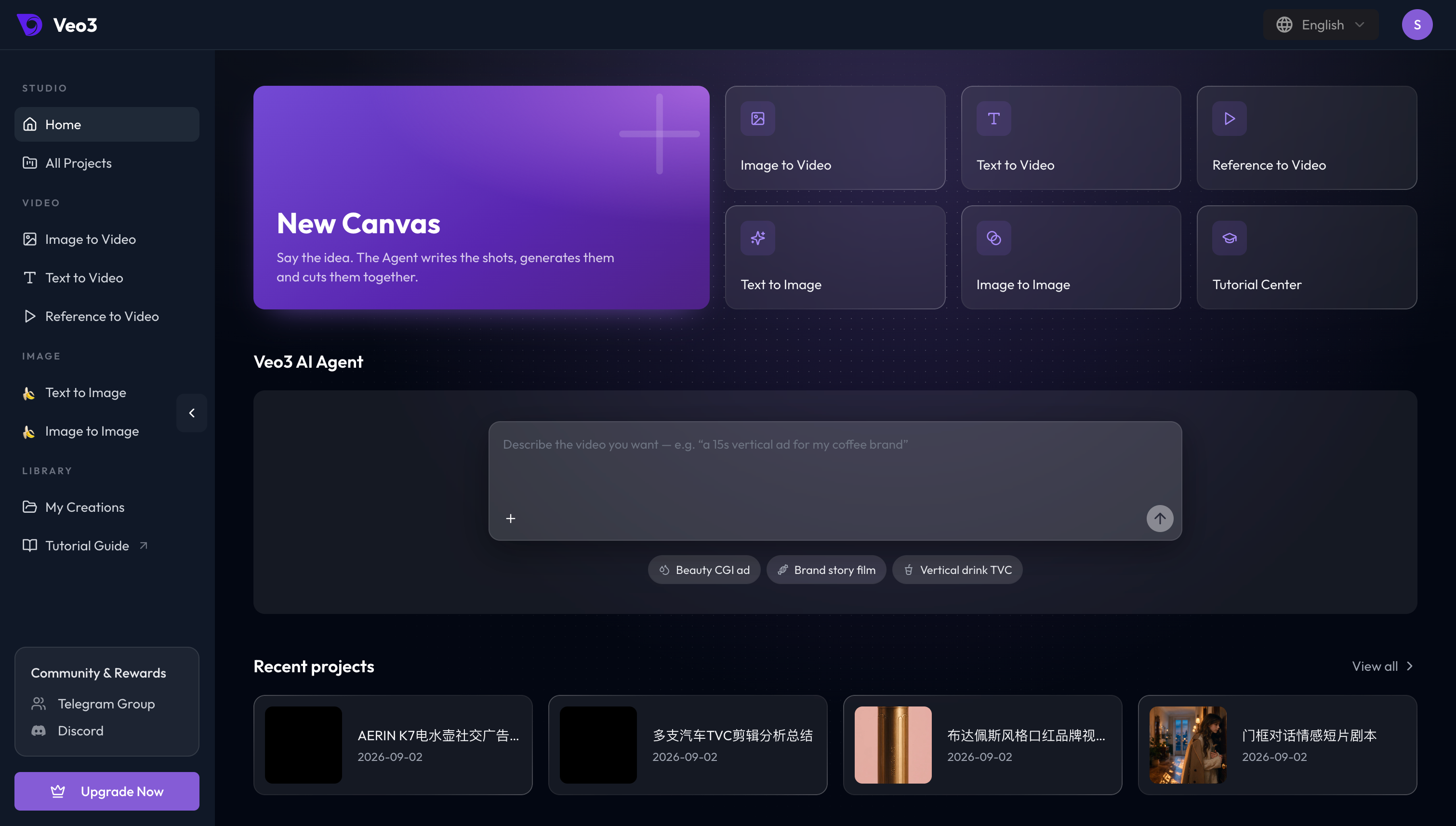
La página de inicio de Veo3 AI reúne nuevos proyectos, cinco herramientas de generación, el cuadro del Agent y los proyectos recientes. Con estas áreas ya puedes empezar a crear.
Qué hay en la página de inicio
Veo3 Agent
Objetivo completo · Colaboración por etapas
Ideal para proyectos con varias etapas, comparación de versiones y revisiones continuas. Describe primero el objetivo y Agent organizará los pasos siguientes.
5 herramientas de generación
3 de vídeo · 2 de imagen
Coinciden con las tarjetas de la página de inicio y abren directamente la tarea de vídeo o imagen adecuada.
Cómo elegir: usa Veo3 Agent si tienes un objetivo creativo que requiere planificación, varias etapas y revisiones. Si ya conoces la entrada, el método y el resultado, abre directamente la herramienta adecuada.
| Área | Para qué sirve |
|---|---|
| New Canvas | Iniciar un proyecto del Agent y organizar planos y recursos |
| Cinco herramientas | Abrir Imagen a vídeo, Texto a vídeo, Referencias a vídeo, Texto a imagen o Imagen a imagen |
| Tutorial Center | Consultar guías de prompts y técnicas creativas |
| Veo3 AI Agent | Describir una idea, adjuntar referencias o usar un ejemplo |
| Recent projects | Continuar proyectos recientes o abrir la lista completa |
New Canvas
Selecciona la tarjeta morada New Canvas para crear un canvas del Agent. Dentro del proyecto puedes cambiar el nombre, explicar el objetivo y revisar los nodos y recursos generados.
Empieza con un objetivo completo, por ejemplo:
Create a 15-second vertical product film for a portable espresso maker.
Use realistic commercial cinematography and warm morning light.
Show its compact size, fast extraction and rich crema. No dialogue or subtitles.
Plan the shots first and wait for confirmation before generation.
Cinco herramientas de generación
| Orden | Herramienta | Uso recomendado |
|---|---|---|
| 1 | Imagen a vídeo | Animar un fotograma inicial o un par de fotogramas inicial y final |
| 2 | Texto a vídeo | Generar un vídeo solo con un prompt |
| 3 | Referencias a vídeo | Guiar un vídeo con imágenes de personajes, productos, escenas o estilos |
| 4 | Texto a imagen | Crear personajes, escenas, productos o storyboards desde texto |
| 5 | Imagen a imagen | Conservar partes concretas de una imagen mientras se modifica el resto |
Las herramientas de vídeo muestran opciones según el modelo, como formato, duración, resolución y sonido. Las herramientas de imagen muestran formato, resolución y fondo transparente cuando está disponible.
Texto a imagen e Imagen a imagen también ofrecen Multi-shot (Beta). Puedes generar 6, 9 o 12 imágenes relacionadas para storyboards, composiciones alternativas o secuencias conectadas.
Create nine connected storyboard frames for a premium travel kettle campaign.
Keep the same matte silver kettle, walnut handle and coastal cabin in every frame.
Cover the establishing shot, product setup, water pour, power-on detail, steam close-up,
cup fill, hand-held use, packed travel bag and final hero shot. No captions.
Tutorial Center
Selecciona Tutorial Center para abrir las guías de modelos, el banco de prompts, las técnicas creativas y las preguntas frecuentes.
Área de Veo3 AI Agent
Usa el cuadro central para crear una tarea del Agent. Selecciona + para adjuntar imágenes, vídeos, audio o texto. Antes de enviar, indica el objetivo, la plataforma, la duración, el formato, el sujeto, el estilo y las restricciones.
Proyectos recientes
Selecciona una tarjeta para volver a su Canvas. Usa View all para ver todos los proyectos.
Navegación izquierda
| Sección | Incluye |
|---|---|
| Studio | Home, All Projects |
| Video | Image to Video, Text to Video, Reference to Video |
| Image | Text to Image, Image to Image |
| Library | My Creations, Tutorial Guide |
My Creations reúne vídeos, imágenes e historial de tareas para buscar prompts, descargar recursos o continuar un resultado anterior.
Completa tu primera creación
- Elige un canvas del Agent o una de las cinco herramientas.
- Escribe el prompt y adjunta referencias si hacen falta.
- Configura modelo, formato, duración y resolución; revisa el coste mostrado.
- Comprueba sujeto, acción, cámara, texto y sonido antes de descargar o corregir.
Las opciones disponibles dependen del modelo. Sigue siempre lo que muestre la página de generación.