빠른 시작
Veo3 AI 홈 화면, New Canvas, 5가지 생성 도구, Agent 입력 영역과 최근 프로젝트를 알아봅니다.
Veo3 AI 홈 화면에는 새 프로젝트, 5가지 생성 도구, Agent 입력 상자와 최근 프로젝트가 함께 있습니다. 이 영역만 이해하면 바로 제작을 시작할 수 있습니다.
홈 화면 구성
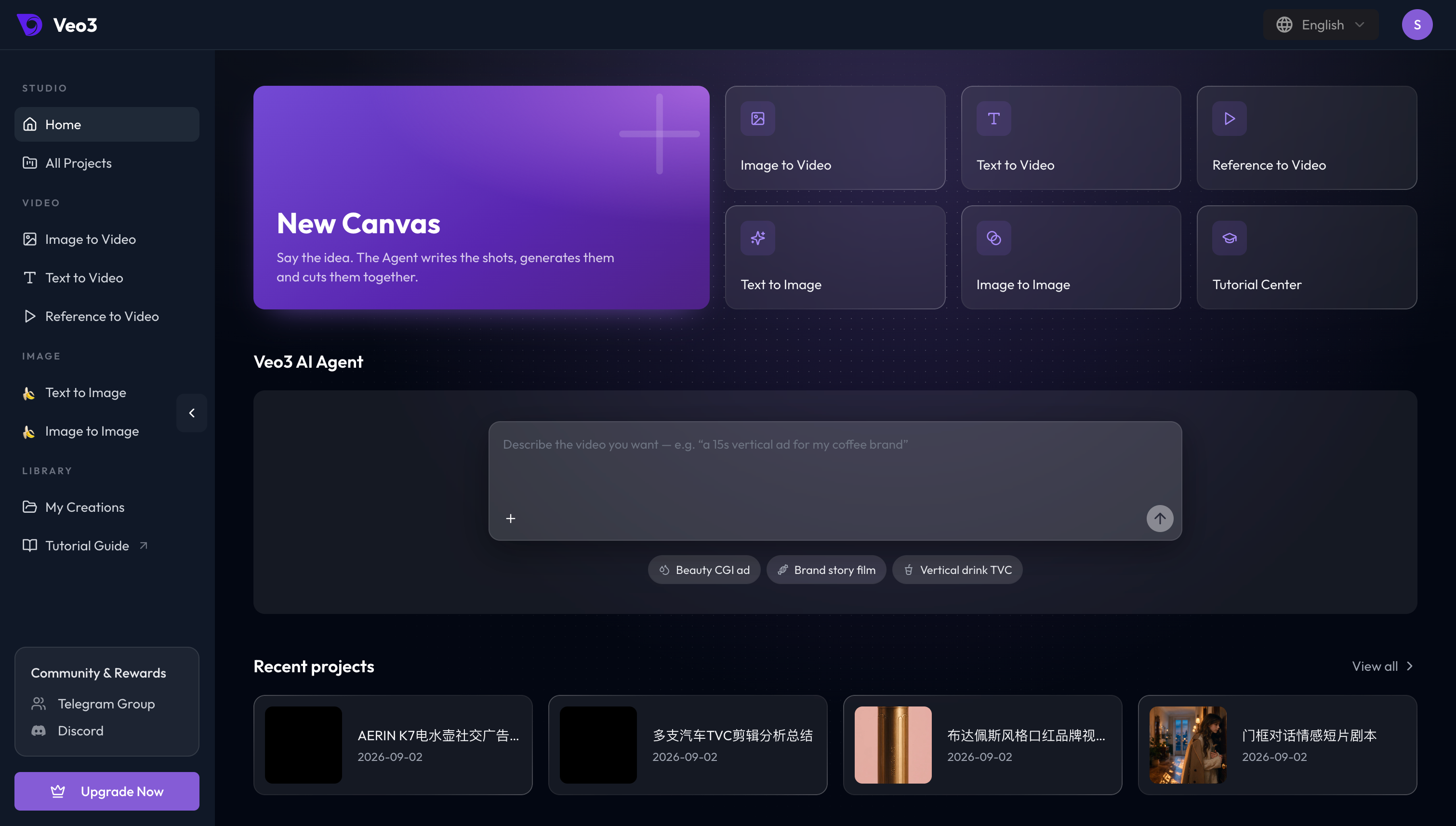
Veo3 Agent
완성된 목표 · 여러 단계 협업
여러 단계와 버전 비교, 반복 수정이 필요한 작업에 적합합니다. 먼저 목표를 설명하면 Agent가 다음 단계를 정리합니다.
5가지 생성 도구
동영상 도구 3개 · 이미지 도구 2개
홈 화면의 도구 카드와 동일하며 필요한 동영상 또는 이미지 작업으로 바로 이동할 수 있습니다.
선택 방법: 아이디어를 여러 단계로 계획하고 계속 수정해야 한다면 Veo3 Agent를 사용하세요. 입력 소재, 생성 방식, 원하는 결과가 명확하다면 해당 도구를 바로 여세요.
| 영역 | 용도 |
|---|---|
| New Canvas | Agent 프로젝트를 만들고 장면과 소재를 정리 |
| 5가지 생성 도구 | 이미지→동영상, 텍스트→동영상, 참조→동영상, 텍스트→이미지, 이미지→이미지 열기 |
| Tutorial Center | 모델 프롬프트 가이드와 제작 기법 확인 |
| Veo3 AI Agent | 아이디어를 설명하고 참조를 첨부하거나 예시 사용 |
| Recent projects | 최근 작업을 이어가거나 View all로 전체 프로젝트 확인 |
New Canvas
보라색 New Canvas 카드를 선택하면 Agent 캔버스가 만들어집니다. 프로젝트에서 이름을 바꾸고 목표를 설명하며 워크플로 노드와 생성 소재를 확인할 수 있습니다.
먼저 완성된 목표를 입력하세요:
Create a 15-second vertical product film for a portable espresso maker.
Use realistic commercial cinematography and warm morning light.
Show its compact size, fast extraction and rich crema. No dialogue or subtitles.
Plan the shots first and wait for confirmation before generation.
5가지 생성 도구
| 순서 | 도구 | 적합한 작업 |
|---|---|---|
| 1 | 이미지→동영상 | 시작 프레임 한 장 또는 시작·끝 프레임을 동영상으로 만들기 |
| 2 | 텍스트→동영상 | 프롬프트만으로 동영상 생성 |
| 3 | 참조→동영상 | 인물, 제품, 장면, 스타일 이미지를 함께 사용해 동영상 제어 |
| 4 | 텍스트→이미지 | 텍스트로 인물, 장면, 제품 이미지, 스토리보드 제작 |
| 5 | 이미지→이미지 | 기존 이미지의 일부를 유지하면서 화면 변경 |
동영상 도구에는 모델별 화면 비율, 길이, 해상도, 사운드 설정이 표시됩니다. 이미지 도구에는 화면 비율과 해상도, 지원되는 경우 투명 배경 옵션이 표시됩니다.
텍스트→이미지와 이미지→이미지는 **Multi-shot(Beta)**도 제공합니다. 연관된 이미지 6장, 9장 또는 12장을 한 번에 생성해 스토리보드, 다양한 구도, 연속 장면을 만들 수 있습니다.
Create nine connected storyboard frames for a premium travel kettle campaign.
Keep the same matte silver kettle, walnut handle and coastal cabin in every frame.
Cover the establishing shot, product setup, water pour, power-on detail, steam close-up,
cup fill, hand-held use, packed travel bag and final hero shot. No captions.
Tutorial Center
Tutorial Center에서 모델 가이드, 프롬프트 뱅크, 제작 기법과 FAQ를 확인할 수 있습니다.
Veo3 AI Agent 입력 영역
가운데 입력 상자에서 Agent 작업을 시작합니다. **+**로 이미지, 동영상, 오디오 또는 텍스트를 첨부하세요. 보내기 전에 목표, 게시 위치, 길이, 화면 비율, 주제, 스타일과 제한 사항을 적습니다.
최근 프로젝트
프로젝트 카드를 선택하면 해당 Canvas로 돌아갑니다. View all에서 전체 프로젝트를 확인합니다.
왼쪽 탐색 메뉴
| 구분 | 포함 항목 |
|---|---|
| Studio | Home, All Projects |
| Video | Image to Video, Text to Video, Reference to Video |
| Image | Text to Image, Image to Image |
| Library | My Creations, Tutorial Guide |
My Creations에서 생성한 동영상, 이미지와 작업 기록을 함께 확인하고 이전 프롬프트 검색, 소재 다운로드, 재편집을 할 수 있습니다.
첫 번째 제작 완료하기
- Agent 캔버스 또는 5가지 도구 중 하나를 선택합니다.
- 프롬프트를 작성하고 필요한 참조 소재를 첨부합니다.
- 모델, 화면 비율, 길이, 해상도를 설정하고 표시된 비용을 확인합니다.
- 주제, 동작, 카메라, 텍스트와 사운드를 확인한 뒤 다운로드하거나 수정합니다.
사용 가능한 설정은 모델마다 다릅니다. 생성 페이지에 현재 표시된 옵션을 기준으로 진행하세요.