Início rápido
Conheça a página inicial do Veo3 AI, New Canvas, cinco ferramentas de geração, a entrada do Agent e os projetos recentes.
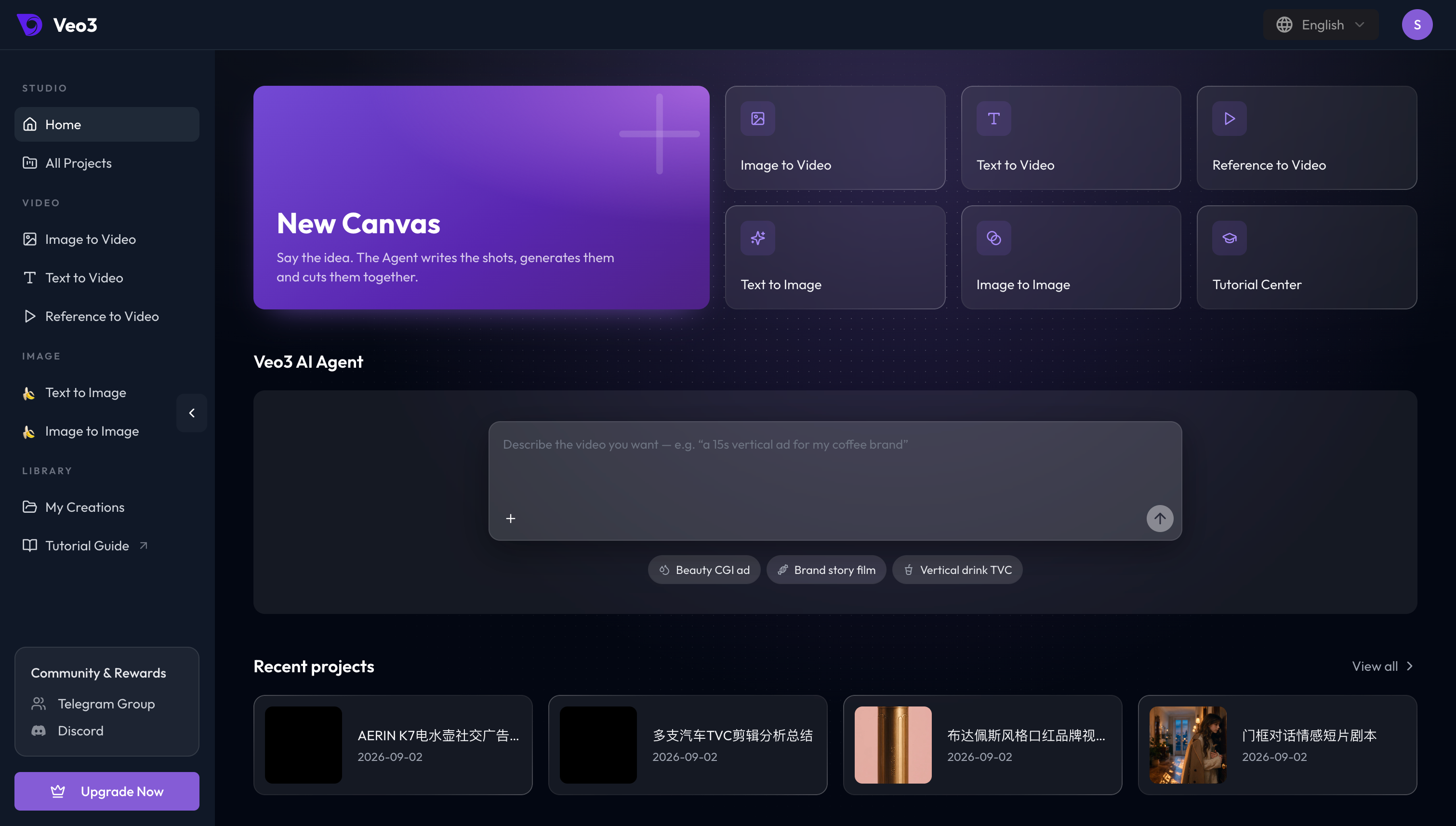
A página inicial do Veo3 AI reúne novos projetos, cinco ferramentas de geração, a caixa do Agent e projetos recentes. Entender essas áreas é suficiente para começar.
O que há na página inicial
Veo3 Agent
Objetivo completo · Colaboração em várias etapas
Ideal para projetos com várias etapas, comparação de versões e revisões contínuas. Descreva primeiro o objetivo; o Agent organiza os próximos passos.
5 ferramentas de geração
3 de vídeo · 2 de imagem
Correspondem aos cartões da página inicial e levam diretamente à tarefa de vídeo ou imagem apropriada.
Como escolher: use o Veo3 Agent quando o objetivo exigir planejamento, várias etapas e revisões contínuas. Se a entrada, o método e o resultado já estiverem claros, abra diretamente a ferramenta correspondente.
| Área | Finalidade |
|---|---|
| New Canvas | Iniciar um projeto do Agent e organizar planos e materiais |
| Cinco ferramentas | Abrir Imagem para vídeo, Texto para vídeo, Referências para vídeo, Texto para imagem ou Imagem para imagem |
| Tutorial Center | Consultar guias de prompts e técnicas criativas |
| Veo3 AI Agent | Descrever uma ideia, anexar referências ou usar um exemplo |
| Recent projects | Continuar um projeto ou abrir a lista completa |
New Canvas
Selecione o cartão roxo New Canvas para criar um canvas do Agent. No projeto, altere o nome, explique o objetivo e consulte os nós do fluxo e os materiais gerados.
Comece com um objetivo completo:
Create a 15-second vertical product film for a portable espresso maker.
Use realistic commercial cinematography and warm morning light.
Show its compact size, fast extraction and rich crema. No dialogue or subtitles.
Plan the shots first and wait for confirmation before generation.
Cinco ferramentas de geração
| Ordem | Ferramenta | Melhor uso |
|---|---|---|
| 1 | Imagem para vídeo | Animar um quadro inicial ou um par de quadros inicial e final |
| 2 | Texto para vídeo | Gerar vídeo apenas com um prompt |
| 3 | Referências para vídeo | Guiar o vídeo com imagens de pessoas, produtos, cenas ou estilos |
| 4 | Texto para imagem | Criar personagens, cenas, produtos ou storyboards a partir de texto |
| 5 | Imagem para imagem | Preservar partes da imagem enquanto altera o restante |
As ferramentas de vídeo mostram formato, duração, resolução e som conforme o modelo. As ferramentas de imagem mostram formato, resolução e fundo transparente quando disponível.
Texto para imagem e Imagem para imagem também oferecem Multi-shot (Beta). Gere 6, 9 ou 12 imagens relacionadas para storyboards, composições alternativas ou sequências conectadas.
Create nine connected storyboard frames for a premium travel kettle campaign.
Keep the same matte silver kettle, walnut handle and coastal cabin in every frame.
Cover the establishing shot, product setup, water pour, power-on detail, steam close-up,
cup fill, hand-held use, packed travel bag and final hero shot. No captions.
Tutorial Center
Selecione Tutorial Center para abrir guias de modelos, o banco de prompts, técnicas criativas e FAQ.
Entrada do Veo3 AI Agent
Use a caixa central para iniciar uma tarefa do Agent. Selecione + para anexar imagem, vídeo, áudio ou texto. Antes de enviar, informe objetivo, plataforma, duração, formato, assunto, estilo e restrições.
Projetos recentes
Selecione um cartão para voltar ao Canvas. View all mostra todos os projetos.
Navegação lateral
| Seção | Inclui |
|---|---|
| Studio | Home, All Projects |
| Video | Image to Video, Text to Video, Reference to Video |
| Image | Text to Image, Image to Image |
| Library | My Creations, Tutorial Guide |
My Creations reúne vídeos, imagens e histórico de tarefas para pesquisar prompts, baixar materiais ou continuar um resultado anterior.
Concluir a primeira criação
- Escolha um canvas do Agent ou uma das cinco ferramentas.
- Escreva o prompt e anexe referências quando necessário.
- Defina modelo, formato, duração e resolução e verifique o custo exibido.
- Confira assunto, ação, câmera, texto e som antes de baixar ou revisar.
As opções variam conforme o modelo. Use sempre as configurações exibidas na página de geração.