Быстрый старт
Познакомьтесь с главной страницей Veo3 AI, New Canvas, пятью инструментами генерации, полем Agent и недавними проектами.
На главной странице Veo3 AI собраны новые проекты, пять инструментов генерации, поле Agent и недавние проекты. Разберитесь с этими областями — и можно начинать работу.
Что находится на главной странице
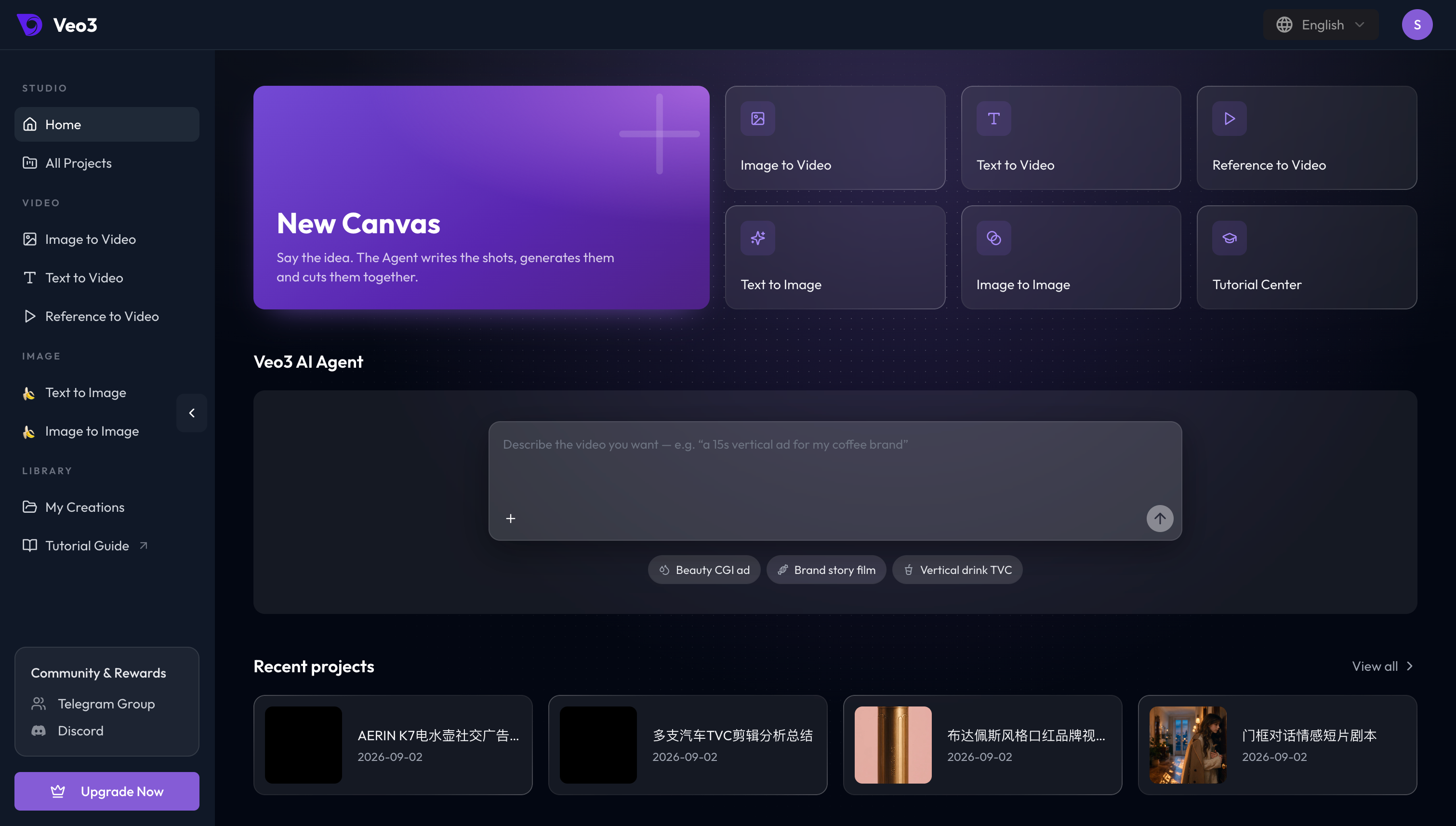
Veo3 Agent
Полная цель · Многоэтапная работа
Подходит для задач из нескольких этапов, сравнения версий и последовательных правок. Сначала опишите цель — Agent поможет организовать дальнейшую работу.
5 инструментов генерации
3 для видео · 2 для изображений
Соответствуют карточкам на главной странице и позволяют сразу перейти к нужной задаче.
Как выбрать: используйте Veo3 Agent, если творческую цель нужно спланировать, выполнить в несколько этапов и последовательно доработать. Если входные материалы, способ генерации и результат уже определены, откройте нужный инструмент напрямую.
| Область | Назначение |
|---|---|
| New Canvas | Создать проект Agent и организовать кадры и материалы |
| Пять инструментов | Открыть генерацию видео или изображений нужного типа |
| Tutorial Center | Читать руководства по промптам и творческим приёмам |
| Veo3 AI Agent | Описать идею, приложить референсы или выбрать пример |
| Recent projects | Продолжить недавний проект или открыть полный список |
New Canvas
Выберите фиолетовую карточку New Canvas, чтобы создать холст Agent. В проекте можно изменить название, объяснить цель и просмотреть узлы процесса и созданные материалы.
Начните с законченной цели:
Create a 15-second vertical product film for a portable espresso maker.
Use realistic commercial cinematography and warm morning light.
Show its compact size, fast extraction and rich crema. No dialogue or subtitles.
Plan the shots first and wait for confirmation before generation.
Пять инструментов генерации
| Порядок | Инструмент | Для чего подходит |
|---|---|---|
| 1 | Изображение в видео | Анимировать стартовый кадр или пару начального и конечного кадров |
| 2 | Текст в видео | Создать видео только по промпту |
| 3 | Референсы в видео | Управлять видео с помощью изображений персонажей, товаров, сцен или стиля |
| 4 | Текст в изображение | Создавать персонажей, сцены, товары и раскадровки из текста |
| 5 | Изображение в изображение | Сохранить выбранные части исходника и изменить остальное |
В видеоинструментах в зависимости от модели доступны формат, длительность, разрешение и звук. В инструментах изображений — формат, разрешение и прозрачный фон, если он поддерживается.
В режимах Текст в изображение и Изображение в изображение также есть Multi-shot (Beta). За один раз можно получить 6, 9 или 12 связанных изображений для раскадровок, вариантов композиции или последовательных сцен.
Create nine connected storyboard frames for a premium travel kettle campaign.
Keep the same matte silver kettle, walnut handle and coastal cabin in every frame.
Cover the establishing shot, product setup, water pour, power-on detail, steam close-up,
cup fill, hand-held use, packed travel bag and final hero shot. No captions.
Tutorial Center
Через Tutorial Center открываются руководства по моделям, банк промптов, творческие приёмы и FAQ.
Поле Veo3 AI Agent
В центральном поле создаётся задача Agent. Нажмите +, чтобы приложить изображение, видео, аудио или текст. Перед отправкой укажите цель, площадку публикации, длительность, формат, объект, стиль и ограничения.
Недавние проекты
Выберите карточку, чтобы вернуться к Canvas. Кнопка View all открывает полный список проектов.
Левая навигация
| Раздел | Содержимое |
|---|---|
| Studio | Home, All Projects |
| Video | Image to Video, Text to Video, Reference to Video |
| Image | Text to Image, Image to Image |
| Library | My Creations, Tutorial Guide |
В My Creations собраны созданные видео, изображения и история задач. Здесь можно найти старый промпт, скачать материал или продолжить редактирование.
Первая генерация
- Выберите холст Agent или один из пяти инструментов.
- Напишите промпт и при необходимости приложите референсы.
- Настройте модель, формат, длительность и разрешение и проверьте стоимость.
- Проверьте объект, действие, камеру, текст и звук, затем скачайте или исправьте результат.
Набор настроек зависит от модели. Ориентируйтесь на параметры, показанные на странице генерации.