Schnellstart
Lernen Sie die Veo3-AI-Startseite, New Canvas, fünf Generierungswerkzeuge, Agent-Eingabe und letzte Projekte kennen.
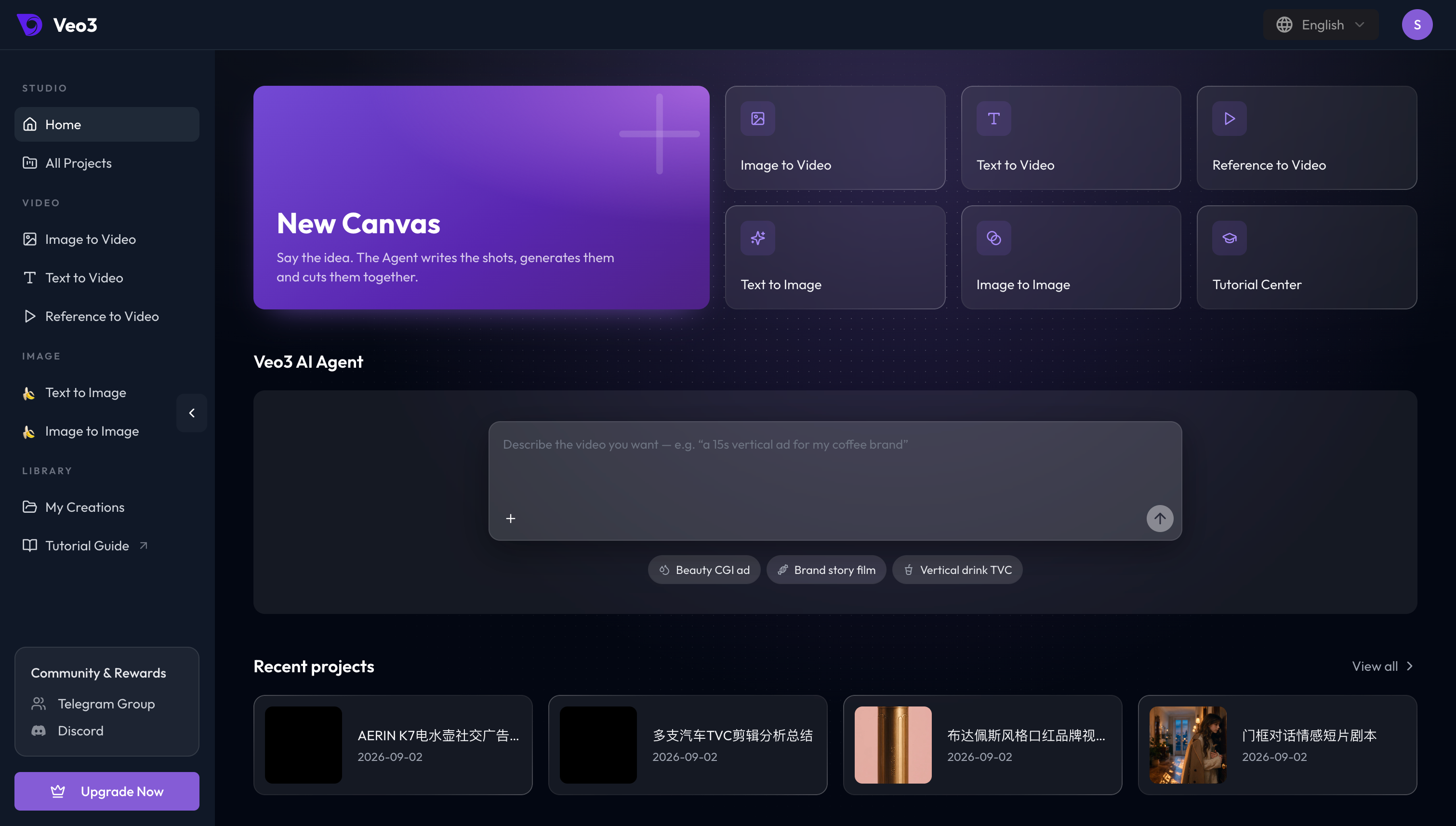
Die Veo3-AI-Startseite vereint neue Projekte, fünf Generierungswerkzeuge, das Agent-Eingabefeld und letzte Projekte. Diese Bereiche genügen für den Einstieg.
Was befindet sich auf der Startseite?
Veo3 Agent
Vollständiges Ziel · Mehrstufige Zusammenarbeit
Geeignet für Projekte mit mehreren Schritten, Versionsvergleichen und fortlaufenden Änderungen. Beschreiben Sie zuerst das Ziel; Agent organisiert die nächsten Schritte.
5 Generierungswerkzeuge
3 Videowerkzeuge · 2 Bildwerkzeuge
Entspricht den Werkzeugkarten auf der Startseite und führt direkt zur passenden Video- oder Bildaufgabe.
So wählen Sie: Verwenden Sie Veo3 Agent, wenn ein kreatives Ziel geplant, in mehreren Schritten umgesetzt und wiederholt überarbeitet werden soll. Sind Eingabe, Methode und Ergebnis bereits klar, öffnen Sie direkt das passende Werkzeug.
| Bereich | Zweck |
|---|---|
| New Canvas | Ein Agent-Projekt starten und Einstellungen, Szenen und Assets organisieren |
| Fünf Werkzeuge | Bild zu Video, Text zu Video, Referenz zu Video, Text zu Bild oder Bild zu Bild öffnen |
| Tutorial Center | Prompt-Guides und Kreativtechniken lesen |
| Veo3 AI Agent | Eine Idee beschreiben, Referenzen anhängen oder eine Beispielaufgabe verwenden |
| Recent projects | Letzte Projekte fortsetzen oder mit View all alle Projekte anzeigen |
New Canvas
Wählen Sie die violette Karte New Canvas, um eine Agent-Arbeitsfläche zu erstellen. Im Projekt können Sie den Namen ändern, das Ziel im Chat erklären und Workflow-Knoten sowie generierte Assets prüfen.
Beginnen Sie mit einem vollständigen Ziel:
Create a 15-second vertical product film for a portable espresso maker.
Use realistic commercial cinematography and warm morning light.
Show its compact size, fast extraction and rich crema. No dialogue or subtitles.
Plan the shots first and wait for confirmation before generation.
Fünf Generierungswerkzeuge
| Reihenfolge | Werkzeug | Geeignet für |
|---|---|---|
| 1 | Bild zu Video | Ein Startbild oder ein Start-/Endbild-Paar animieren |
| 2 | Text zu Video | Ein Video nur aus einem Prompt erzeugen |
| 3 | Referenz zu Video | Figuren-, Produkt-, Szenen- oder Stilbilder gemeinsam verwenden |
| 4 | Text zu Bild | Figuren, Szenen, Produktbilder oder Storyboards aus Text erstellen |
| 5 | Bild zu Bild | Bestimmte Bildteile erhalten und den Rest verändern |
Video-Werkzeuge zeigen je nach Modell Seitenverhältnis, Dauer, Auflösung und Ton. Bild-Werkzeuge zeigen Seitenverhältnis, Auflösung und – sofern unterstützt – transparente Hintergründe.
Text zu Bild und Bild zu Bild bieten außerdem Multi-shot (Beta). Erstellen Sie 6, 9 oder 12 zusammengehörige Bilder für Storyboards, Varianten oder fortlaufende Sequenzen.
Create nine connected storyboard frames for a premium travel kettle campaign.
Keep the same matte silver kettle, walnut handle and coastal cabin in every frame.
Cover the establishing shot, product setup, water pour, power-on detail, steam close-up,
cup fill, hand-held use, packed travel bag and final hero shot. No captions.
Tutorial Center
Öffnen Sie über Tutorial Center Modell-Guides, Prompt-Bank, Kreativtechniken und FAQ.
Veo3-AI-Agent-Eingabe
Im zentralen Feld starten Sie eine Agent-Aufgabe. Über + hängen Sie Bilder, Videos, Audio oder Text an. Nennen Sie vor dem Senden Ziel, Plattform, Dauer, Format, Motiv, Stil und Einschränkungen.
Letzte Projekte
Öffnen Sie eine Projektkarte, um zum Canvas zurückzukehren. View all zeigt die vollständige Projektliste.
Linke Navigation
| Abschnitt | Enthält |
|---|---|
| Studio | Home, All Projects |
| Video | Image to Video, Text to Video, Reference to Video |
| Image | Text to Image, Image to Image |
| Library | My Creations, Tutorial Guide |
My Creations bündelt erzeugte Videos, Bilder und den Aufgabenverlauf. Dort können Sie frühere Prompts suchen, Assets herunterladen oder ein Ergebnis weiterbearbeiten.
Erste Erstellung abschließen
- Agent-Canvas oder eines der fünf Werkzeuge wählen.
- Prompt schreiben und bei Bedarf Referenzen anhängen.
- Modell, Seitenverhältnis, Dauer und Auflösung festlegen und Kosten prüfen.
- Motiv, Aktion, Kamera, Text und Ton kontrollieren und anschließend herunterladen oder überarbeiten.
Die verfügbaren Optionen unterscheiden sich je nach Modell. Maßgeblich sind immer die Angaben auf der Generierungsseite.