Démarrage rapide
Découvrez l’accueil de Veo3 AI, New Canvas, les cinq outils de génération, la zone Agent et les projets récents.
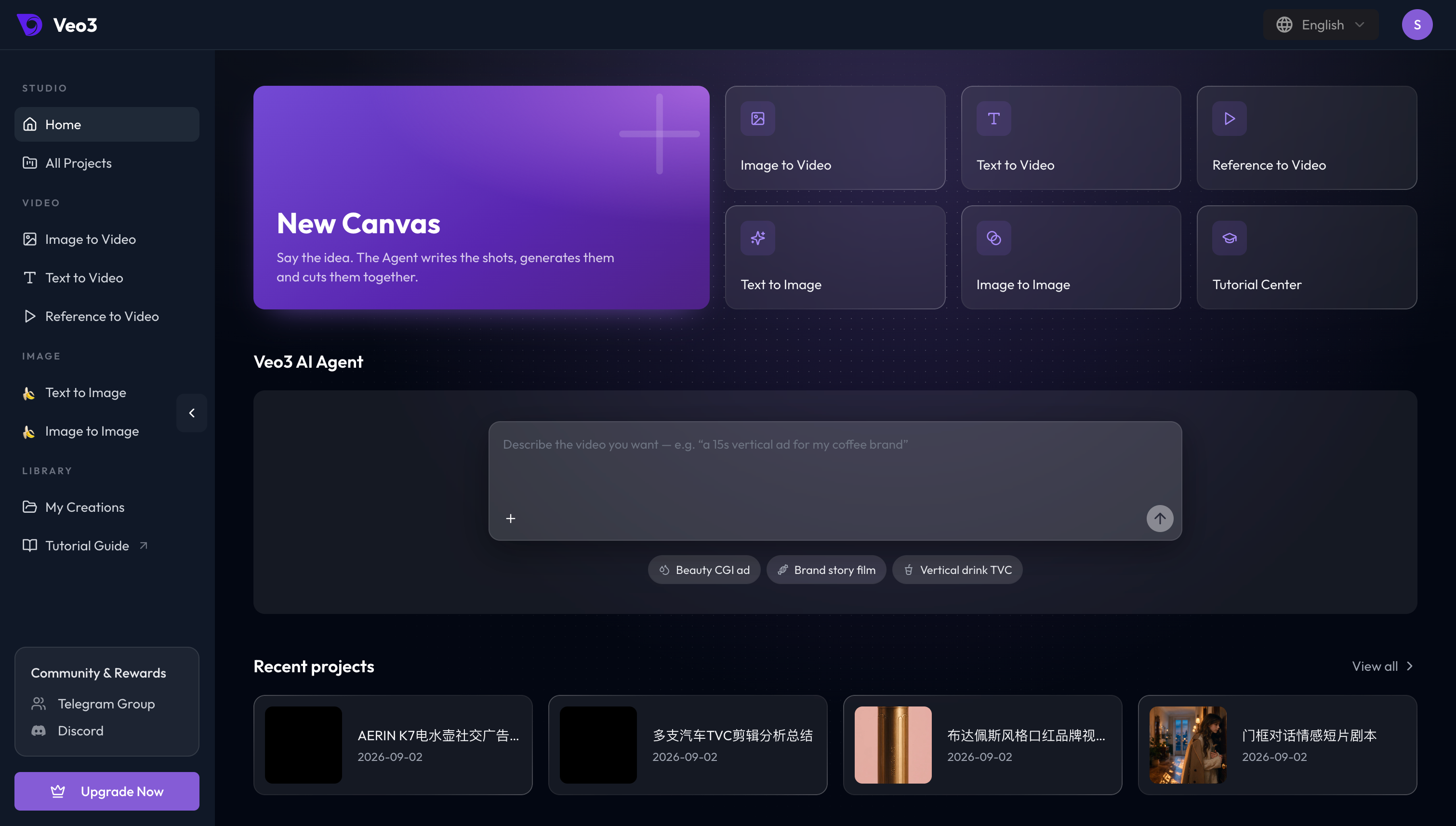
La page d’accueil de Veo3 AI réunit les nouveaux projets, cinq outils de génération, le champ Agent et les projets récents. Il suffit de comprendre ces zones pour commencer.
Que contient la page d’accueil ?
Veo3 Agent
Objectif complet · Collaboration en plusieurs étapes
Idéal pour les projets comportant plusieurs étapes, des comparaisons de versions et des révisions successives. Décrivez d’abord l’objectif ; Agent organise la suite.
5 outils de génération
3 outils vidéo · 2 outils image
Ils correspondent aux cartes de la page d’accueil et ouvrent directement la tâche vidéo ou image voulue.
Comment choisir : utilisez Veo3 Agent si votre objectif demande une planification, plusieurs étapes et des révisions. Si l’entrée, la méthode et le résultat attendu sont déjà précis, ouvrez directement l’outil correspondant.
| Zone | Utilité |
|---|---|
| New Canvas | Démarrer un projet Agent et organiser plans et ressources |
| Cinq outils | Ouvrir Image vers vidéo, Texte vers vidéo, Références vers vidéo, Texte vers image ou Image vers image |
| Tutorial Center | Consulter les guides de prompts et techniques créatives |
| Veo3 AI Agent | Décrire une idée, joindre des références ou utiliser un exemple |
| Recent projects | Reprendre un projet ou ouvrir la liste complète |
New Canvas
Sélectionnez la carte violette New Canvas pour créer un canvas Agent. Dans le projet, renommez-le, expliquez l’objectif et consultez les nœuds du workflow et les ressources générées.
Commencez par un objectif complet :
Create a 15-second vertical product film for a portable espresso maker.
Use realistic commercial cinematography and warm morning light.
Show its compact size, fast extraction and rich crema. No dialogue or subtitles.
Plan the shots first and wait for confirmation before generation.
Cinq outils de génération
| Ordre | Outil | Usage conseillé |
|---|---|---|
| 1 | Image vers vidéo | Animer une image initiale ou une paire début/fin |
| 2 | Texte vers vidéo | Générer une vidéo uniquement avec un prompt |
| 3 | Références vers vidéo | Guider une vidéo avec plusieurs images de personnages, produits, scènes ou styles |
| 4 | Texte vers image | Créer personnages, scènes, produits ou storyboards depuis du texte |
| 5 | Image vers image | Conserver certaines parties d’une image tout en modifiant le reste |
Les outils vidéo affichent selon le modèle le format, la durée, la résolution et le son. Les outils image affichent le format, la résolution et le fond transparent lorsqu’il est disponible.
Texte vers image et Image vers image proposent aussi Multi-shot (Beta) : 6, 9 ou 12 images liées pour des storyboards, des variantes ou une séquence continue.
Create nine connected storyboard frames for a premium travel kettle campaign.
Keep the same matte silver kettle, walnut handle and coastal cabin in every frame.
Cover the establishing shot, product setup, water pour, power-on detail, steam close-up,
cup fill, hand-held use, packed travel bag and final hero shot. No captions.
Tutorial Center
Sélectionnez Tutorial Center pour ouvrir les guides par modèle, la banque de prompts, les techniques créatives et la FAQ.
Zone de saisie Veo3 AI Agent
Le champ central lance une tâche Agent. Sélectionnez + pour joindre image, vidéo, audio ou texte. Avant l’envoi, précisez objectif, plateforme, durée, format, sujet, style et contraintes.
Projets récents
Sélectionnez une carte pour revenir au Canvas. View all affiche tous les projets.
Navigation de gauche
| Section | Contenu |
|---|---|
| Studio | Home, All Projects |
| Video | Image to Video, Text to Video, Reference to Video |
| Image | Text to Image, Image to Image |
| Library | My Creations, Tutorial Guide |
My Creations regroupe vidéos, images et historique. Retrouvez un prompt, téléchargez une ressource ou poursuivez un résultat antérieur.
Terminer votre première création
- Choisissez un canvas Agent ou l’un des cinq outils.
- Rédigez le prompt et joignez les références nécessaires.
- Réglez modèle, format, durée et résolution, puis vérifiez le coût affiché.
- Contrôlez sujet, action, caméra, texte et son avant de télécharger ou corriger.
Les options varient selon le modèle. Référez-vous toujours à la page de génération.