Guida rapida
Scopri la home di Veo3 AI, New Canvas, i cinque strumenti di generazione, l’input Agent e i progetti recenti.
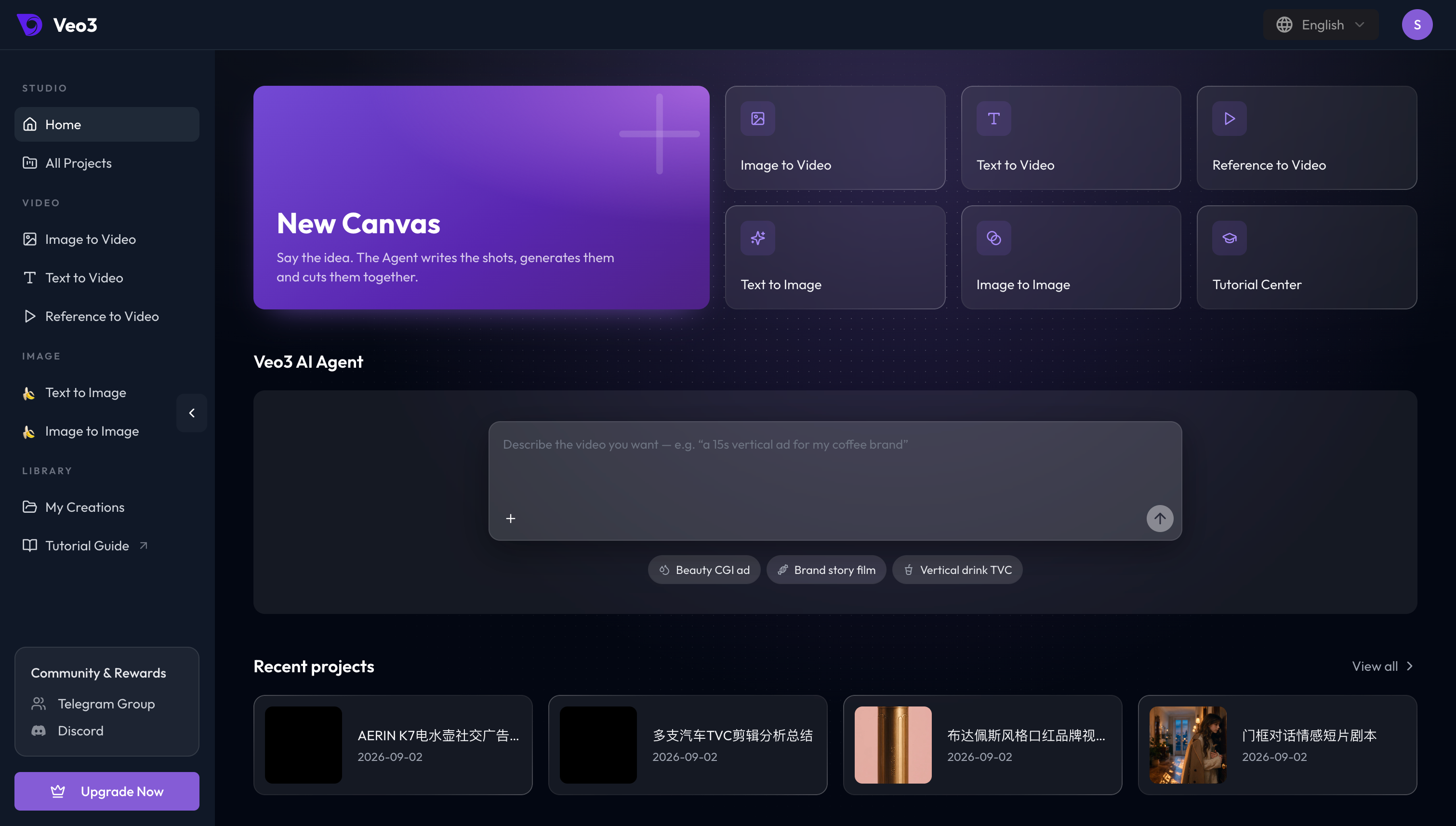
La home di Veo3 AI riunisce nuovi progetti, cinque strumenti di generazione, il campo Agent e i progetti recenti. Conoscere queste aree basta per iniziare.
Cosa trovi nella home
Veo3 Agent
Obiettivo completo · Collaborazione in più fasi
Ideale per progetti con più fasi, confronti tra versioni e revisioni continue. Descrivi prima l’obiettivo: Agent organizzerà i passaggi successivi.
5 strumenti di generazione
3 strumenti video · 2 strumenti immagine
Corrispondono alle schede della home e aprono direttamente l’attività video o immagine desiderata.
Come scegliere: usa Veo3 Agent quando l’obiettivo richiede pianificazione, più fasi e revisioni continue. Se input, metodo e risultato sono già chiari, apri direttamente lo strumento adatto.
| Area | Funzione |
|---|---|
| New Canvas | Avviare un progetto Agent e organizzare inquadrature e materiali |
| Cinque strumenti | Aprire Immagine in video, Testo in video, Riferimenti in video, Testo in immagine o Immagine in immagine |
| Tutorial Center | Consultare guide ai prompt e tecniche creative |
| Veo3 AI Agent | Descrivere un’idea, allegare riferimenti o usare un esempio |
| Recent projects | Continuare un progetto recente o vedere l’elenco completo |
New Canvas
Seleziona la scheda viola New Canvas per creare un canvas Agent. Nel progetto puoi cambiare nome, spiegare l’obiettivo e controllare nodi del workflow e materiali generati.
Inizia con un obiettivo completo:
Create a 15-second vertical product film for a portable espresso maker.
Use realistic commercial cinematography and warm morning light.
Show its compact size, fast extraction and rich crema. No dialogue or subtitles.
Plan the shots first and wait for confirmation before generation.
Cinque strumenti di generazione
| Ordine | Strumento | Ideale per |
|---|---|---|
| 1 | Immagine in video | Animare un fotogramma iniziale o una coppia iniziale/finale |
| 2 | Testo in video | Generare un video usando solo il prompt |
| 3 | Riferimenti in video | Guidare il video con immagini di persone, prodotti, scene o stili |
| 4 | Testo in immagine | Creare personaggi, scene, prodotti o storyboard dal testo |
| 5 | Immagine in immagine | Conservare parti precise di un’immagine modificando il resto |
Gli strumenti video mostrano formato, durata, risoluzione e audio in base al modello. Gli strumenti immagine mostrano formato, risoluzione e sfondo trasparente quando supportato.
Testo in immagine e Immagine in immagine includono anche Multi-shot (Beta). Genera 6, 9 o 12 immagini correlate per storyboard, composizioni alternative o sequenze continue.
Create nine connected storyboard frames for a premium travel kettle campaign.
Keep the same matte silver kettle, walnut handle and coastal cabin in every frame.
Cover the establishing shot, product setup, water pour, power-on detail, steam close-up,
cup fill, hand-held use, packed travel bag and final hero shot. No captions.
Tutorial Center
Seleziona Tutorial Center per aprire guide ai modelli, raccolta di prompt, tecniche creative e FAQ.
Input Veo3 AI Agent
Usa il campo centrale per iniziare un’attività Agent. Seleziona + per allegare immagini, video, audio o testo. Prima dell’invio indica obiettivo, piattaforma, durata, formato, soggetto, stile e vincoli.
Progetti recenti
Seleziona una scheda per tornare al Canvas. View all mostra tutti i progetti.
Navigazione laterale
| Sezione | Contiene |
|---|---|
| Studio | Home, All Projects |
| Video | Image to Video, Text to Video, Reference to Video |
| Image | Text to Image, Image to Image |
| Library | My Creations, Tutorial Guide |
My Creations riunisce video, immagini e cronologia delle attività per cercare prompt, scaricare materiali o continuare un risultato precedente.
Completa la prima creazione
- Scegli un canvas Agent o uno dei cinque strumenti.
- Scrivi il prompt e allega i riferimenti necessari.
- Imposta modello, formato, durata e risoluzione e controlla il costo.
- Verifica soggetto, azione, camera, testo e audio prima di scaricare o correggere.
Le opzioni cambiano in base al modello. Segui sempre quelle mostrate nella pagina di generazione.