Agent 教程
使用 Canvas 画布
查看镜头之间的连接、检查生成设置、浏览项目素材,并在 Agent 对话中准确指定要处理的节点。
Canvas 将项目的可视化工作流、素材和 Agent 对话放在同一个工作区。先通过工作流了解镜头如何设置,再检查参数,最后决定生成或修改。
熟悉画布操作
点击工作区顶部的项目标题,可以为项目改名。通过 Canvas(画布) 选择器,选择要查看的画布。
Workflow(工作流) 和 Assets(素材) 控件分别用于显示节点连接和浏览项目内容。Agent 聊天位于工作区旁边。使用 Chat history(聊天记录) 查看项目中的会话。
在画布上,你可以:
- 拖动空白区域,平移工作区。
- 使用 Zoom in(放大) 和 Zoom out(缩小) 调整视图。
- 通过缩略导航图,了解当前视图在较大工作流中的位置。
- 点击 Tidy up(整理),让节点排列更清晰。
查看镜头使用了哪些输入
在 Workflow 中,每个节点代表项目中的一项内容。连接线显示输入如何用于后续步骤。例如,一张产品参考图可以连接到两个独立的视频镜头。
从镜头沿连接线查看它使用的参考。如果 Agent 的回复中带有节点标题,点击该标题就可以在画布上定位节点。
已准备好的视频节点代表一项生成配置。查看它的状态和输出,才能确认是否已经生成了视频。
生成前检查节点
选择一个镜头节点,打开它的设置。
| 检查项 | 需要确认的内容 |
|---|---|
| Prompt(提示词) | 主体、动作、运镜、场景,以及需要保留的细节。 |
| Model(模型) | 本次生成所选用的模型。 |
| Generation settings(生成设置) | 可用的画幅、分辨率、时长和声音选项;具体选项因模型而异。 |
| 费用与 Generate(生成) | 界面显示的费用,以及用于开始生成的控件。 |
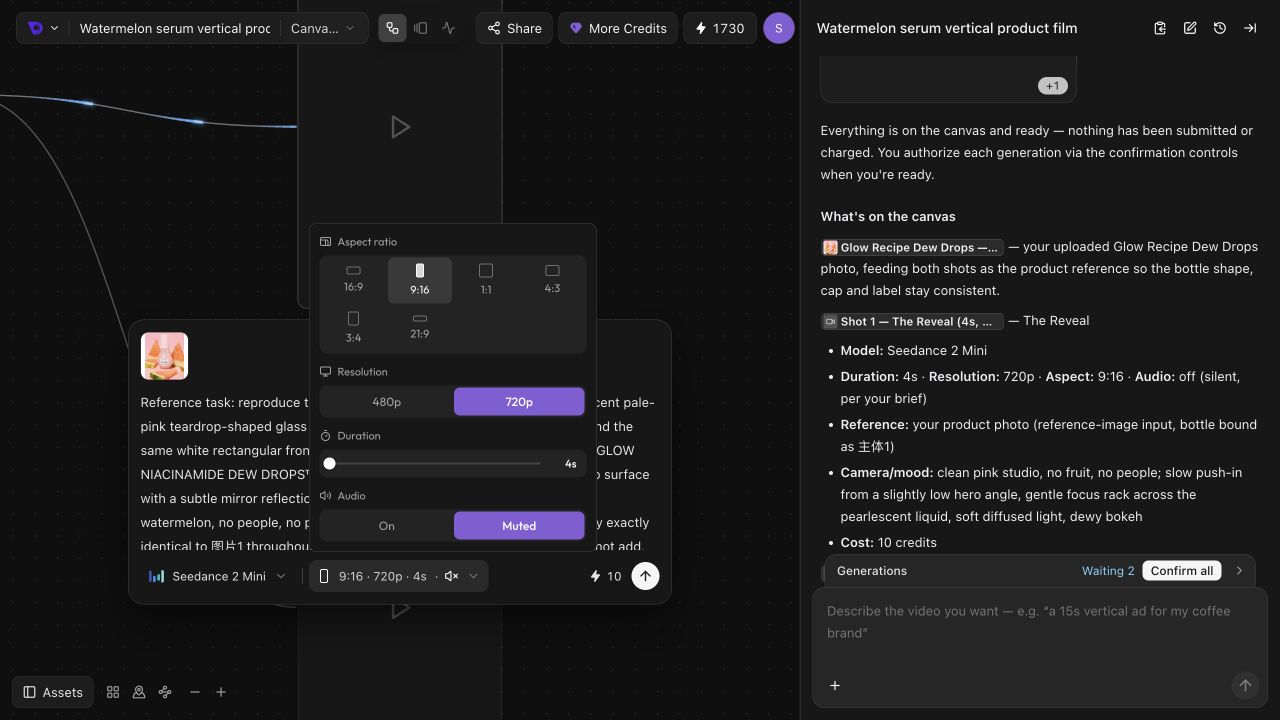
镜头设置:检查提示词、模型、生成选项和显示的费用。
对照创作需求检查这些设置。如果某个镜头不符合要求,告诉 Agent 应修改哪个节点,以及哪些内容需要保留。计费说明见积分与订阅。
浏览素材并在聊天中引用
在 Assets 中,可以按 Audio(音频)、Text(文本)、Images(图片) 和 Videos(视频) 查找内容。
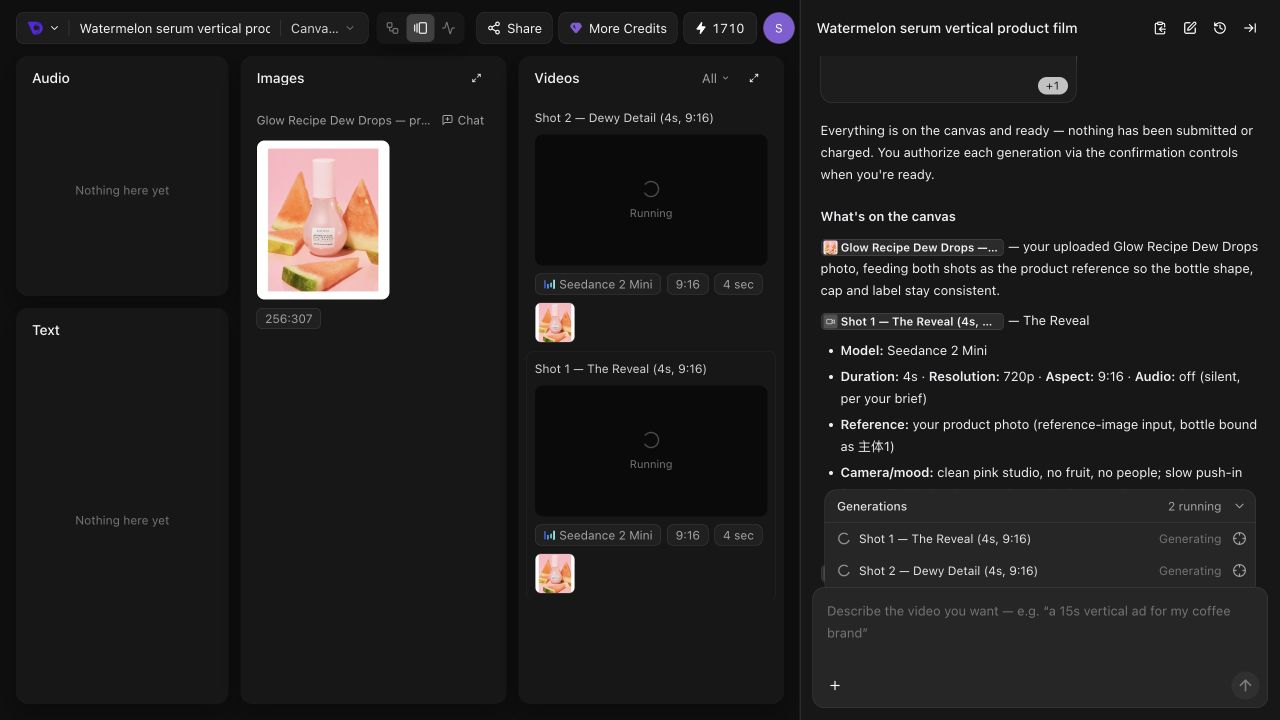
素材视图:按类型浏览项目中的媒体和文本。
在参考图卡片上点击 Chat(聊天),就能把该节点的引用加入消息草稿。在引用旁写下要求,然后发送。也可以在聊天中输入 @ 来选择节点。
例如,选中产品参考图后,可以这样写:
以这张图片中的瓶身形状和标签为准。
检查计划中的两个镜头是否都使用了这张产品参考图。
在生成任何内容之前,先让我检查设置。附件和节点引用的详细操作见添加参考素材与 Avatar。准备修改镜头时,可继续阅读修改与复用创作结果。