Agent 教程
创建第一个 Agent 项目
从文字需求生成一张产品图,检查生成设置,并在 Canvas 画布中查看和下载结果。
先制作一张简单的陶瓷杯棚拍图。这个练习会带你走完描述需求、准备节点、确认生成和检查结果的流程;以后制作更复杂的视频项目,也会用到这些步骤。本例不需要准备参考文件。
1. 新建画布
打开首页,点击 New Canvas(新建画布)。你也可以直接在首页的 Veo3 AI Agent 输入框中发送第一条需求。
虽然输入框的提示是描述视频,你也可以让 Agent 生成图片。
2. 发送具体需求
将下面的内容粘贴到对话中:
生成一张 1:1 的棚拍产品图:一只没有品牌标识的哑光奶油色陶瓷咖啡杯,
放在浅鼠尾草绿色背景前。
使用柔和的清晨窗光、轻柔阴影和写实商业产品摄影风格。
不要出现手、人物、文字或标志。
如果可用,使用 GPT Image 2,清晰度设为 1K。
先创建图片节点并显示生成费用,等我确认后再生成。请用中文回复。
点击 Send(发送)。Agent 会创建带名称的项目,并准备一个图片节点。此时节点中保存的是生成请求,还不是已经完成的图片。
3. 检查节点并确认生成
点击画布中的图片节点,或点击 Agent 回复中链接到该节点的标题。检查提示词、Model(模型)和 Generation settings(生成设置)。本例应当生成一张 1K 的正方形图片。
打开对话输入框上方的 Generations(生成任务),检查等待中的任务,点击 Confirm(确认)提交。选中的节点上也有 Generate(生成)按钮,并显示所需积分。
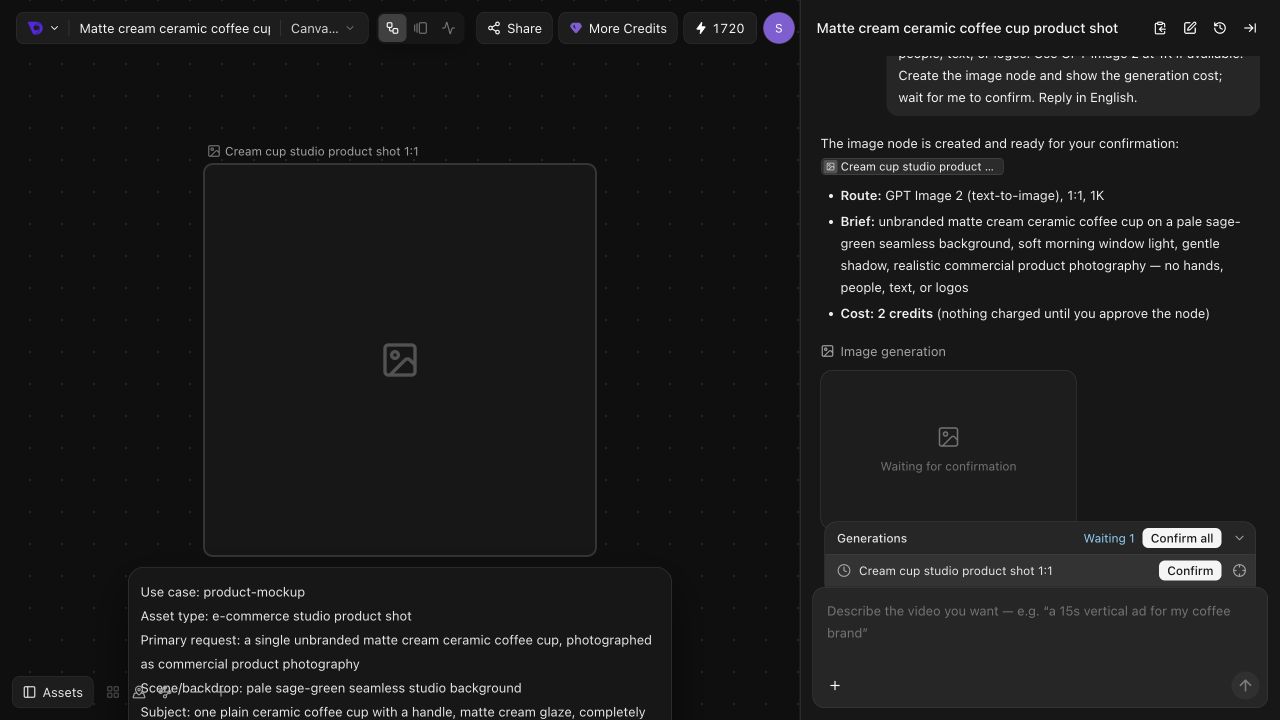
第一张图片:生成前,检查已准备好的节点及确认控件。
截图中的积分只代表当时那组设置的报价。模型、清晰度和生成数量都会影响费用,请以当前页面显示的积分为准。详见积分与订阅。
4. 检查图片
任务运行时,节点会显示生成进度。图片出现后,可以直接在画布中查看,或进入 Assets → Images(素材 → 图片)。
针对这个需求,检查以下几点:
- 画面中只有一只杯子,杯柄和杯口结构合理。
- 材质是哑光奶油色陶瓷。
- 背景为浅鼠尾草绿色,光线柔和且有明确方向。
- 没有手、标志或多余文字。
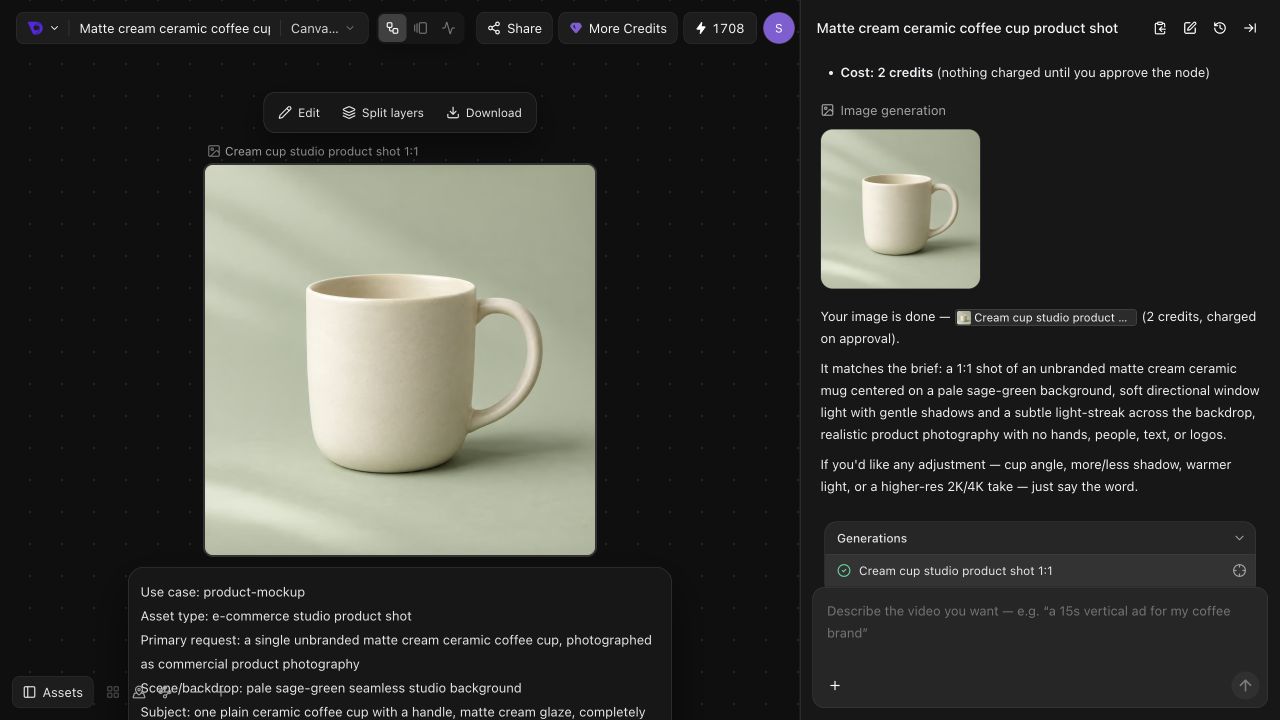
图片结果:先检查生成的杯子,再下载或提出修改。
5. 下载或继续修改
打开图片预览,点击 Download(下载)保存结果。
如果需要修改,在对话中输入 @ 并选择该图片节点,再描述要改什么:
保持杯子、杯子形状、构图和光线不变。
把背景改为柔和的暖米色。
生成一个独立的图片版本,方便我与原图比较。
运行前先显示新的生成设置和费用。
生成新版本会使用积分。保留原图,可以更容易比较修改前后的差异,判断结果是否有所改善。