Agent 教程
认识 Veo3 AI Agent
从首页开始 Agent 项目,使用示例需求,并了解对话与 Canvas 画布如何配合。
Veo3 AI Agent 可以帮你规划创作项目、生成图片和视频镜头、修改单个结果,并将已有片段合成为完整视频。开始时,先说清楚想做什么、希望呈现怎样的画面,以及哪些细节最重要。
第一次使用时,建议从一个主体、一种视觉风格和一小段内容开始。这样更容易检查方案,也更容易判断结果是否符合预期。
| 你想做什么 | 从这里开始 |
|---|---|
| 把一个想法变成图片 | 创建第一个 Agent 项目 |
| 使用产品照片或人物参考 | 添加参考素材与 Avatar |
| 修改单个结果并比较版本 | 修改与复用创作结果 |
| 生成多个镜头并合成视频 | 制作产品视频 |
选择开始方式
打开 Veo3 AI 首页,可以通过三种方式开始 Agent 项目:
| 入口 | 如何使用 |
|---|---|
| Veo3 AI Agent 输入框 | 描述想法,按需添加参考素材,然后发送需求。 |
| New Canvas(新建画布) | 打开空白项目,在项目中开始对话。 |
| 输入框下方的示例 | 载入示例需求,检查随附的参考素材,修改后再发送。 |
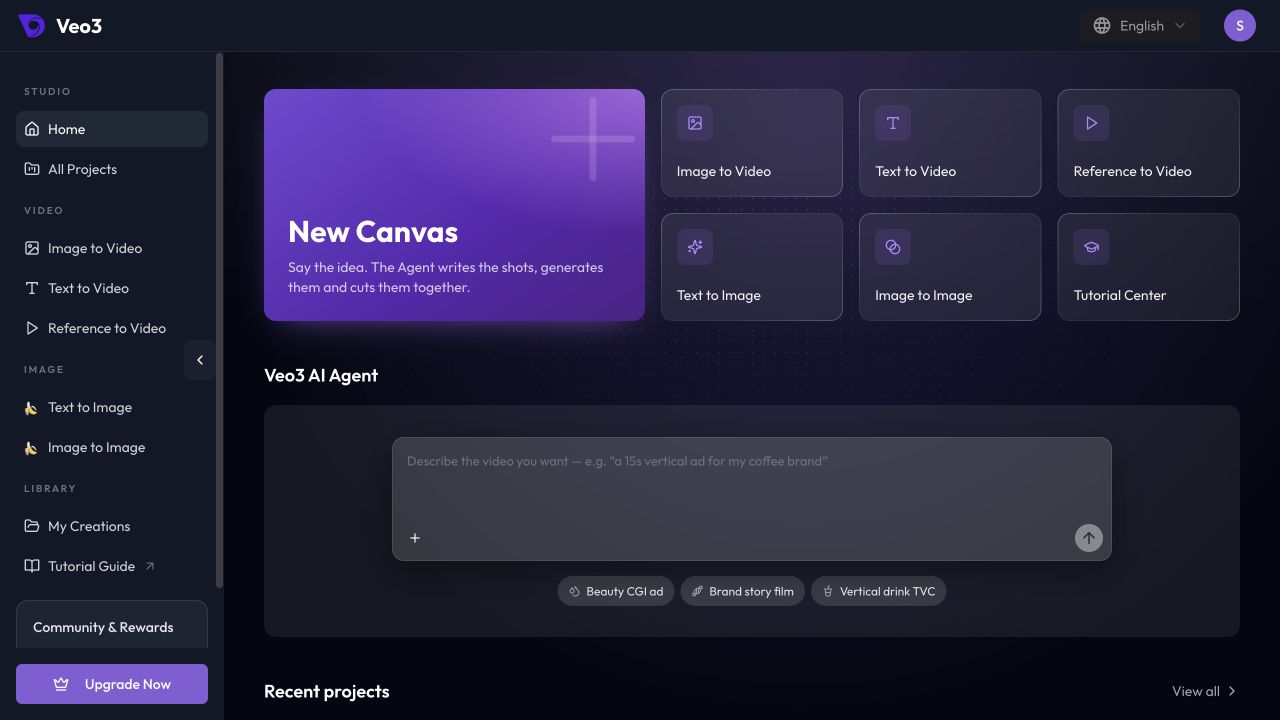
开始项目:使用首页的 New Canvas 或 Agent 输入区。
首页还提供五种独立生成工具。如果你已经明确要执行哪一种生成任务,可以先查看快速入门,选择对应的工具。
试用可编辑的示例
点击 Agent 输入框下方的 Beauty CGI ad(美妆 CGI 广告)。它会填入一段需求,并附上一张示例产品图。发送前检查图片与文字,确保两者描述的是同一款产品。
你可以修改场景、视觉风格、输出格式,以及希望 Agent 接下来做什么。如果使用自己的产品,请替换参考图,并同步修改文字描述。
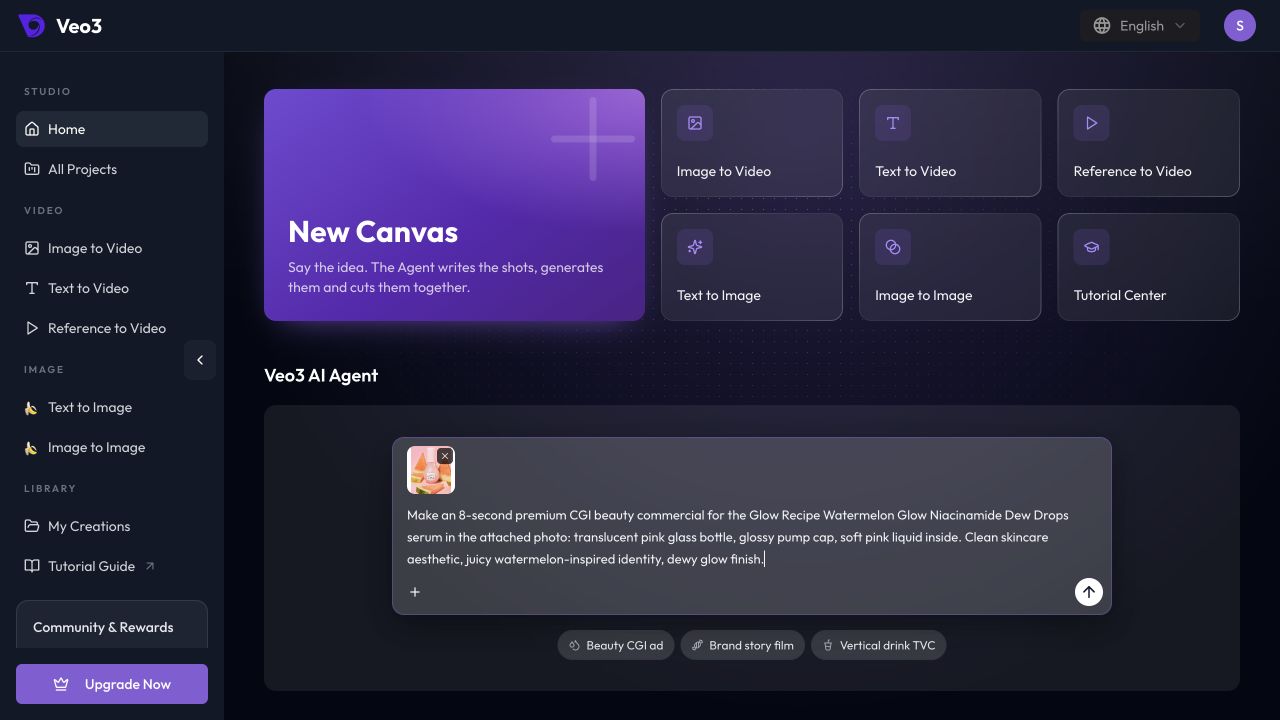
编辑示例:Beauty CGI ad 会同时载入文字需求和产品参考图。
配合使用对话与画布
从首页发送需求后,项目会打开 Canvas 画布和 Agent 对话。
- Chat(对话):保留你的需求、Agent 的回复和后续修改意见。
- Canvas(画布):以可视化方式展示项目的工作流程和素材。
- Chat history(对话历史):查找当前项目中的对话。
- 首页的 Recent projects(最近项目):返回之前的项目继续创作。
请在包含相关创作内容的对话中提出修改。明确指出要调整的主体或镜头,同时说明哪些细节需要保持不变。
先检查方案,再继续生成
如果你想先确认创作方向,可以在需求末尾加上:
先提出镜头方案,并说明制作流程。
暂时不要生成素材。
检查方案中的主体、动作、场景与时长。在生成素材前,把需要调整的地方说清楚。
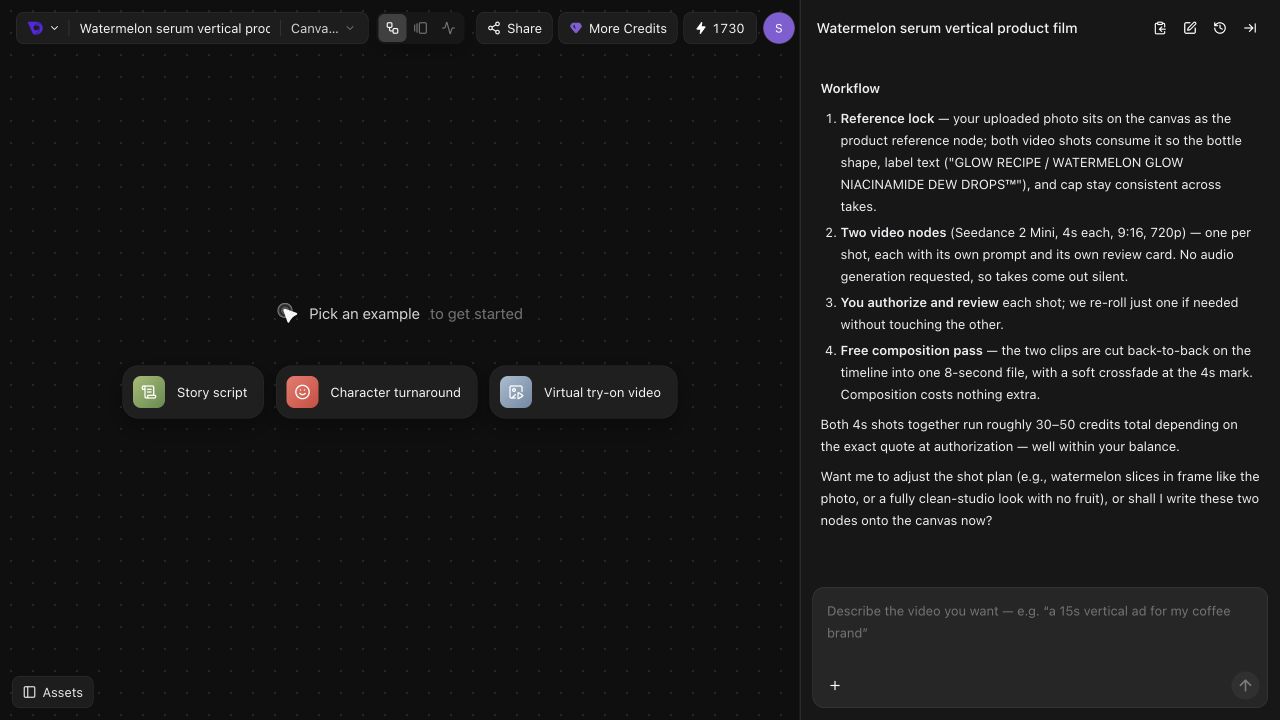
检查方向:Agent 可以在生成任何素材前,先提出镜头方案。
对话里描述的镜头仍然可能只是方案。请查看项目中的实际素材和生成状态,再判断结果是否已经完成。生成费用和确认操作见积分与订阅。
接下来可以阅读写清楚创作需求,把想法整理成 Agent 可以执行的请求。