制作产品视频
从产品参考图出发,制作两个短视频镜头,检查生成设置和结果,再用 Smart Edit 合成完整视频。
用一张参考照片制作 8 秒竖屏产品视频:先用 4 秒展示产品,再用 4 秒呈现细节。本教程涵盖规划、复用参考、生成、检查和最终合成。
截图使用首页 Beauty CGI ad(美妆 CGI 广告) 示例自带的产品参考图。你也可以换成自己的产品照片,按同样的步骤操作。
1. 添加产品,描述视频需求
在首页选择 Beauty CGI ad,载入示例照片和需求草稿。使用自己的产品时,先移除示例附件,再添加产品照片,并修改相应描述。
从一个简单明确的需求开始:
为附件照片中的精华液制作一段 8 秒、竖屏 9:16 的产品视频。
使用干净的粉色摄影棚、柔和光线、轻缓的镜头运动,
营造水润清透的护肤氛围。
瓶身形状和标签保持与参考图一致。
不要人物、水果、对白、音乐或额外文字。
先提出两个镜头的方案,并解释工作流程。
暂时不要生成素材。请用中文回复。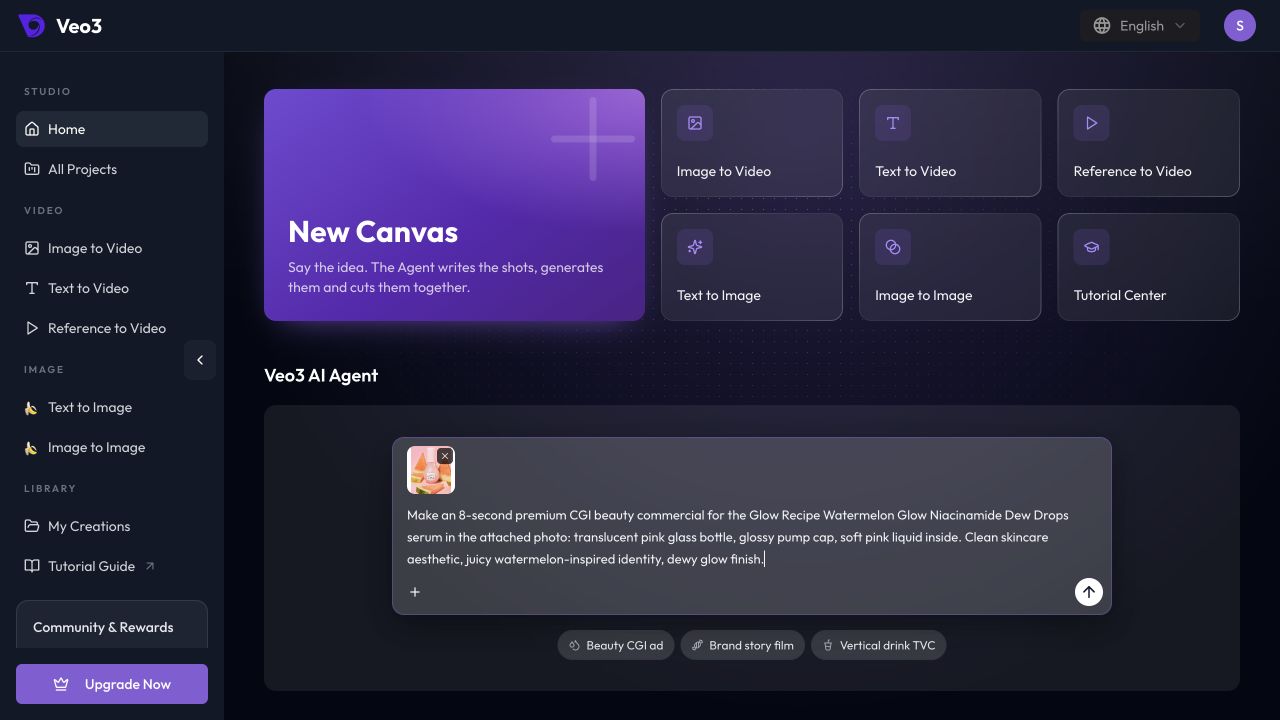
2. 确认方向,准备镜头
检查 Agent 提出的场景、动作和时间安排。例如:
| 镜头 | 用途 | 画面方向 |
|---|---|---|
| Shot 1 — The Reveal(镜头 1:产品亮相) | 介绍产品 | 在粉色摄影棚中缓慢推近瓶身 |
| Shot 2 — Dewy Detail(镜头 2:水润细节) | 以产品细节收尾 | 轻微移动镜头,再稳定停留 |
让 Agent 把方案变成任务:
使用干净的摄影棚,不要水果。
保持两个镜头,每个 4 秒,最终视频总长 8 秒。
把参考素材和两个视频节点添加到画布,准备生成。
分别展示模型、时长、分辨率、参考素材和准确费用。
等我点击生成确认按钮后再执行。
在 Workflow(工作流) 中检查参考素材是否连接到了正确的镜头。点击聊天中的镜头标题,可以定位到它的节点。
3. 检查设置,再开始生成
打开每个镜头,检查提示词、参考素材、模型和 Generation settings(生成设置)。截图中的两个节点使用 Seedance 2 Mini、9:16、720p、4s(4 秒) 和 Muted(静音)。这只是本次示例采用的设置,其他产品视频不必完全照用。
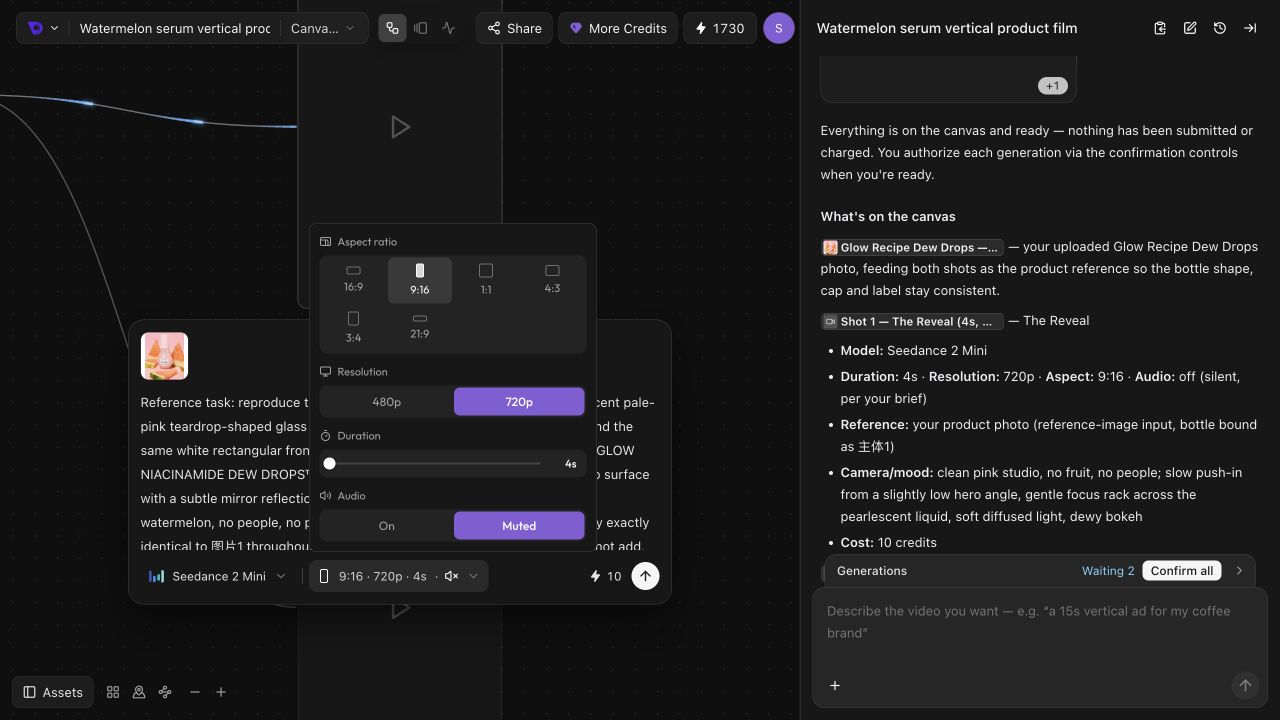
展开聊天输入框上方的 Generations(生成任务)。可以对单个等待中的镜头选择 Confirm(确认);检查当前所有可确认任务后,也可以选择 Confirm all(全部确认)。节点上的 Generate(生成) 按钮同样可以提交任务。
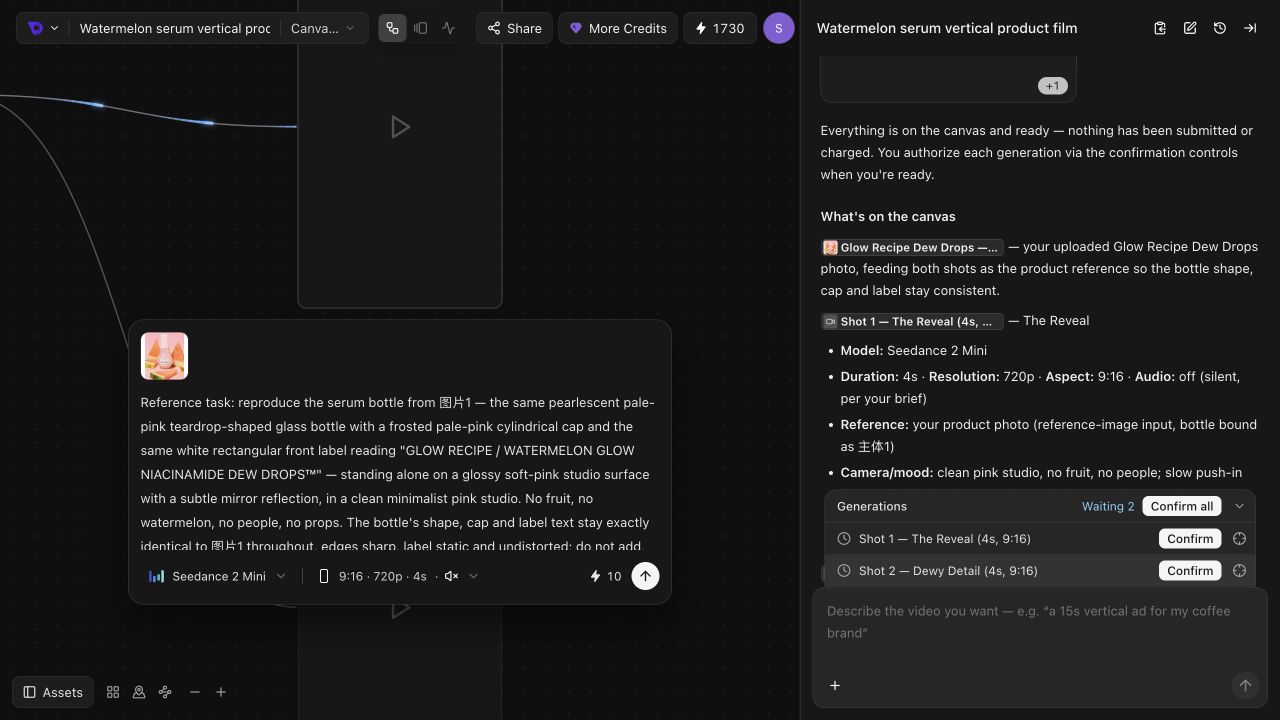
截图采集时,示例中每个镜头的报价为 10 积分。你操作时的报价可能不同。点击前先核对,生成按钮可能直接提交任务,不会再弹出一个确认窗口。
4. 合成前,逐个播放镜头
打开 Assets → Videos(素材 → 视频),选择一个结果。通过预览检查完整片段,包括最后一帧。Agent 也可能检查已完成的结果并提出修改建议。
检查产品外形、包装、标签文字、镜头运动、构图和声音。任务完成只代表生成了文件,不代表每个细节都符合需求。
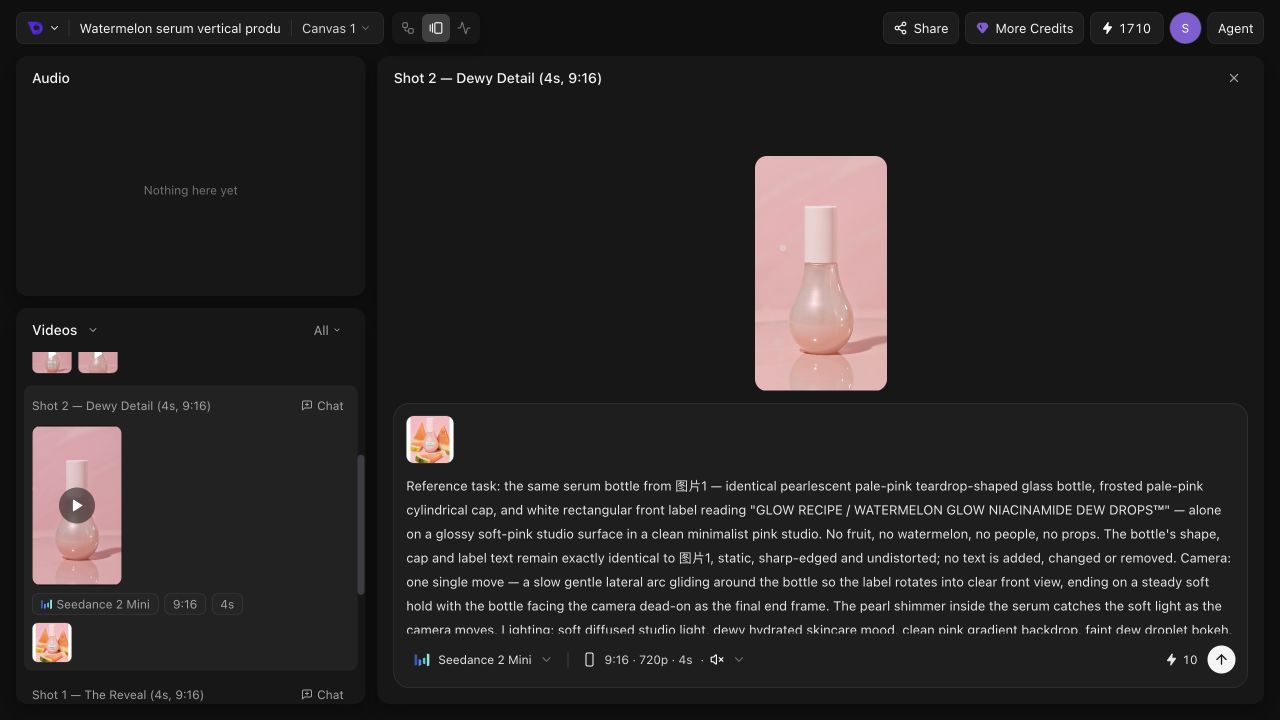
本次示例中,产品标签文字没有被准确保留。参考照片和明确描述可以引导模型,但不能保证文字完全一致。如果包装还原很重要,商业使用前应修正受影响的镜头,并再次检查。
需要修改时,用 @ 引用对应节点,再描述具体偏差:
第二个镜头的标签与参考照片不一致。
请使用最初的产品参考图准备修改方案。
第一个镜头保持不变。生成前先展示新的设置和费用。独立版本和局部修改的方法见优化与复用生成结果。
5. 合成已完成的片段
确定采用这两个镜头后,在聊天中描述剪辑要求:
使用这两个已完成的镜头。
按第一个镜头、第二个镜头的顺序,合成一段恰好 8 秒的竖屏视频。
分辨率为 720 × 1280,在第 4 秒直接切换镜头,不加转场。
把每段源视频都裁成 4 秒,声音完全静音。
保留原始片段,不要生成新的媒体素材。
创建可预览和下载的合成视频。
Agent 会准备一个 Smart Edit(智能剪辑) 合成节点。打开节点,检查方案和输出格式,再选择 Generate,或通过待确认任务中的按钮运行。
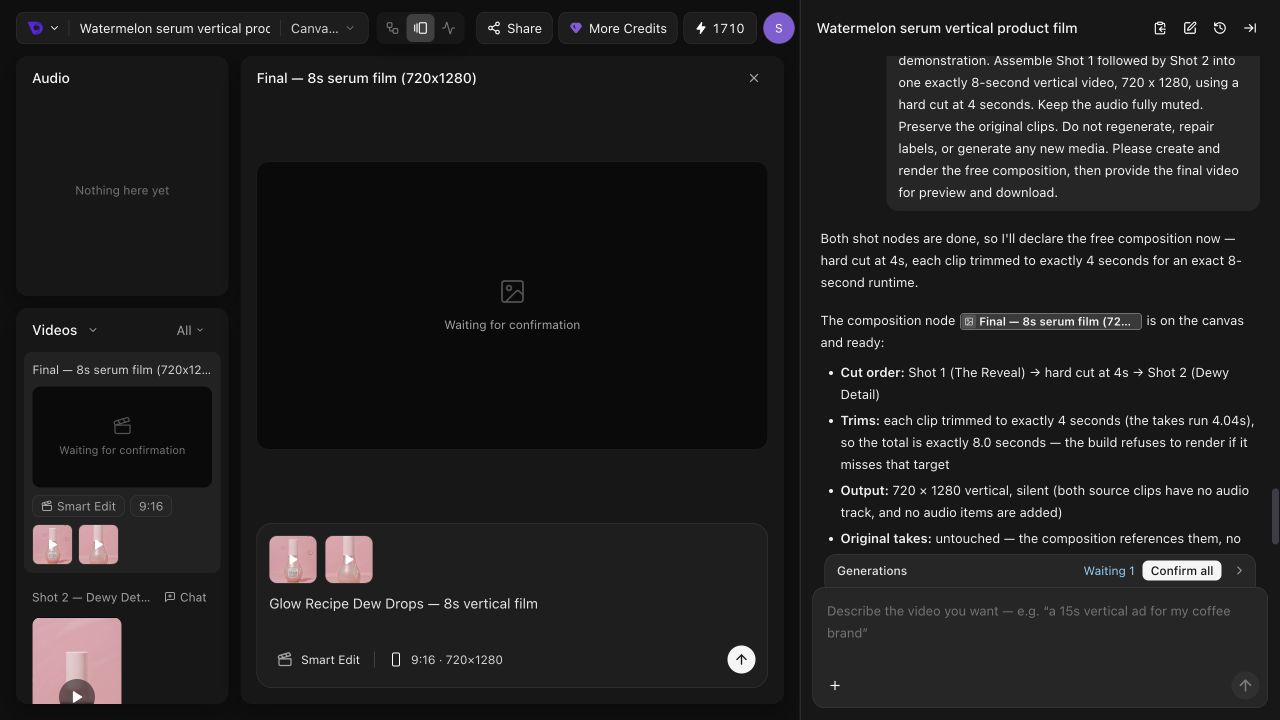
这一步使用已有媒体,示例合成任务显示的费用为 0 积分。重新生成替代镜头、图片或配音配乐属于另一项操作,会有各自的报价。
要修改成片的顺序或时间安排,请在聊天中说明。合成节点的输出格式来自剪辑方案,不能把它当作视频生成模型选择器。
6. 检查并下载最终视频
等待最终视频可以播放后,打开合成结果,检查镜头顺序是否正确、是否在第 4 秒切换、结尾是否完整,以及声音是否符合要求。
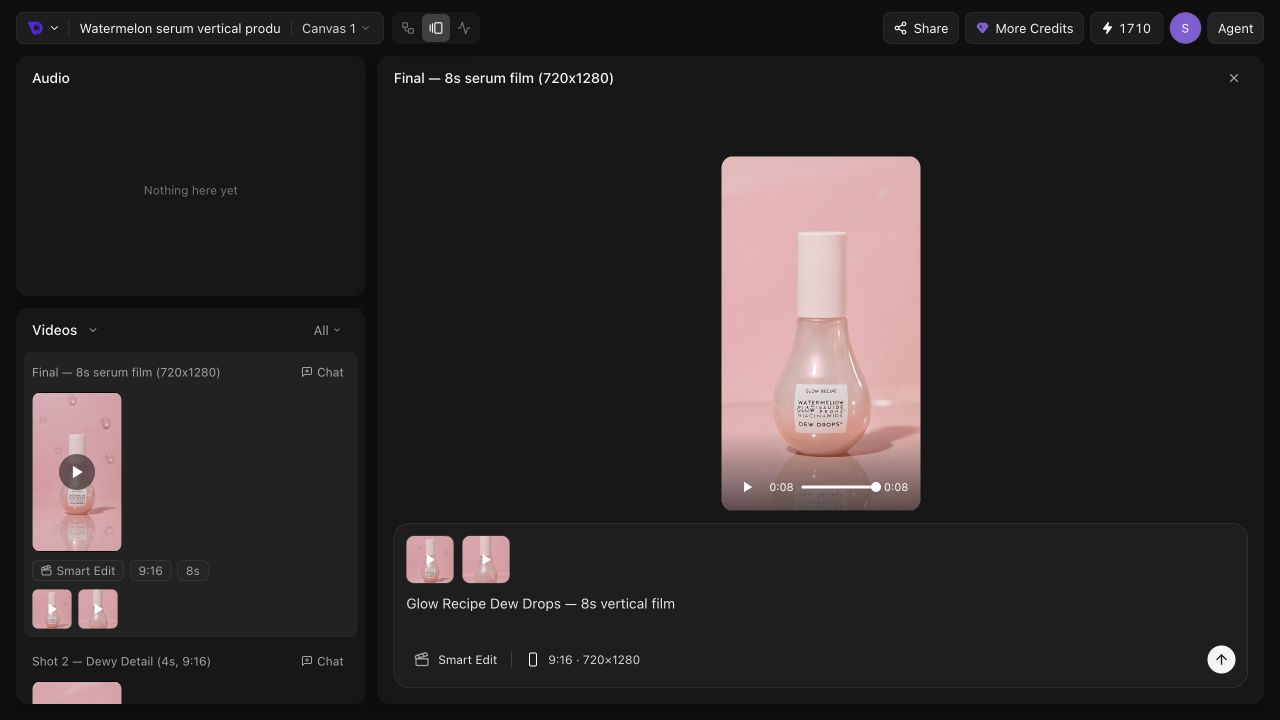
使用预览中的 Download(下载) 保存文件。原始镜头仍保留在项目里,以后可以回来提出另一种剪法,不必从头制作整段视频。
任务等待执行或失败时,请查看 Agent 常见问题。