修改与复用创作结果
提出明确反馈、生成独立版本,并区分图片标注、AI 修改与视频合成的不同操作。
修改前先检查结果,找出最需要调整的一处细节,再决定让 Agent 修改、自己调整生成设置,还是合成已有片段。
针对具体结果提出反馈
在聊天中输入 @,从 Nodes(节点) 菜单中选择图片或镜头。也可以点击素材卡片上的 Chat(聊天),将该节点引用加入消息。
同时写清楚要修改和要保留的内容:
将背景改为柔和的暖米色。
以这张图片中的杯子形状、材质和拍摄角度为参考,
保持这些细节不变。
生成一个独立的图片版本,方便我与原图比较。
生成前先显示新的设置和费用。
如果修改视频,说明要调整的主体、动作、运镜或时间安排。如果只有 Shot 2(镜头 2) 需要修改,就明确指定它,并告诉 Agent 保留 Shot 1(镜头 1)。
参考素材有助于保持外观,但不能保证每个细节都一致。拿到新结果后,仍需对照原图或原片检查。
通过节点控件生成变体
你可以直接调整已完成节点的生成设置:
- 在 Canvas 画布上选择结果,或从 Assets(素材) 中打开它。
- 修改提示词、Model(模型) 或 Generation settings(生成设置)。
- 检查更新后的请求和显示的费用。
- 点击 Save as variant(另存为变体),创建并生成新版本。
在图片或视频生成节点上,点击 Save as variant 会直接开始一次新的生成,并使用界面显示的积分。 这不只是保存草稿,也可能不会再出现单独的确认弹窗。原始结果仍然保留,可以用于比较。
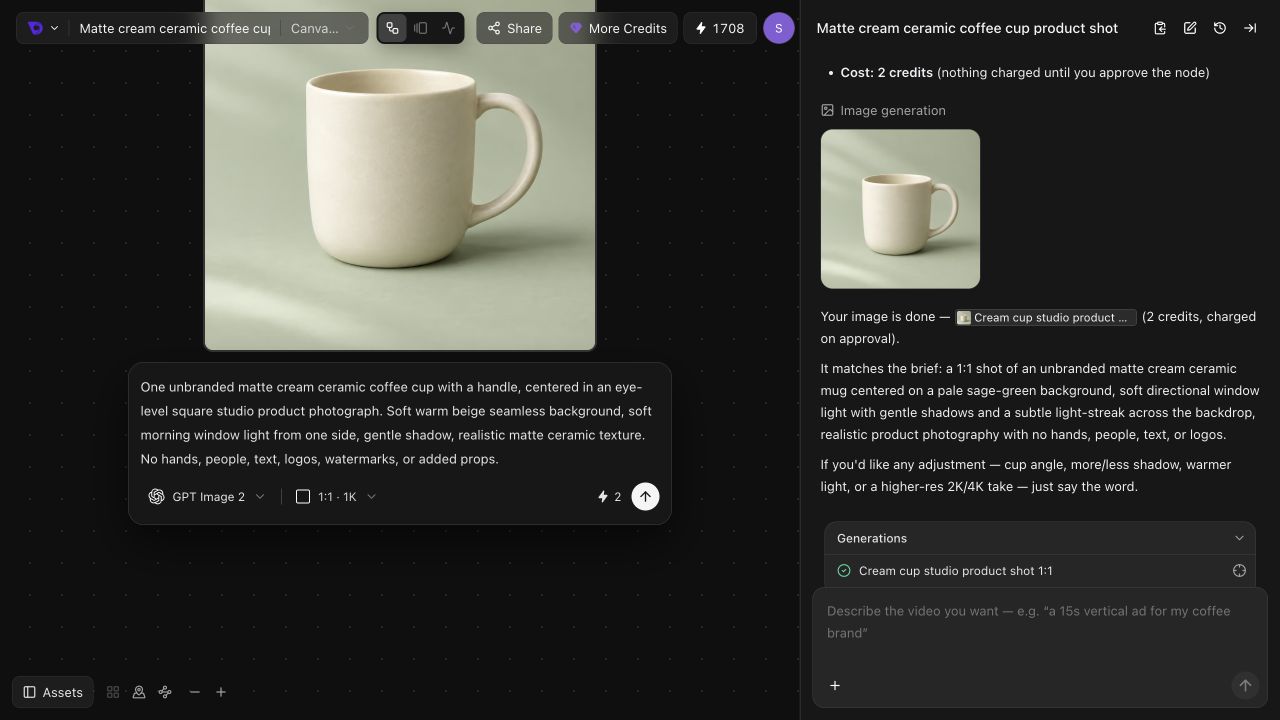
在杯子示例中,原图使用鼠尾草绿背景。将提示词改为暖米色背景后,生成了一张独立的 V2 图片。
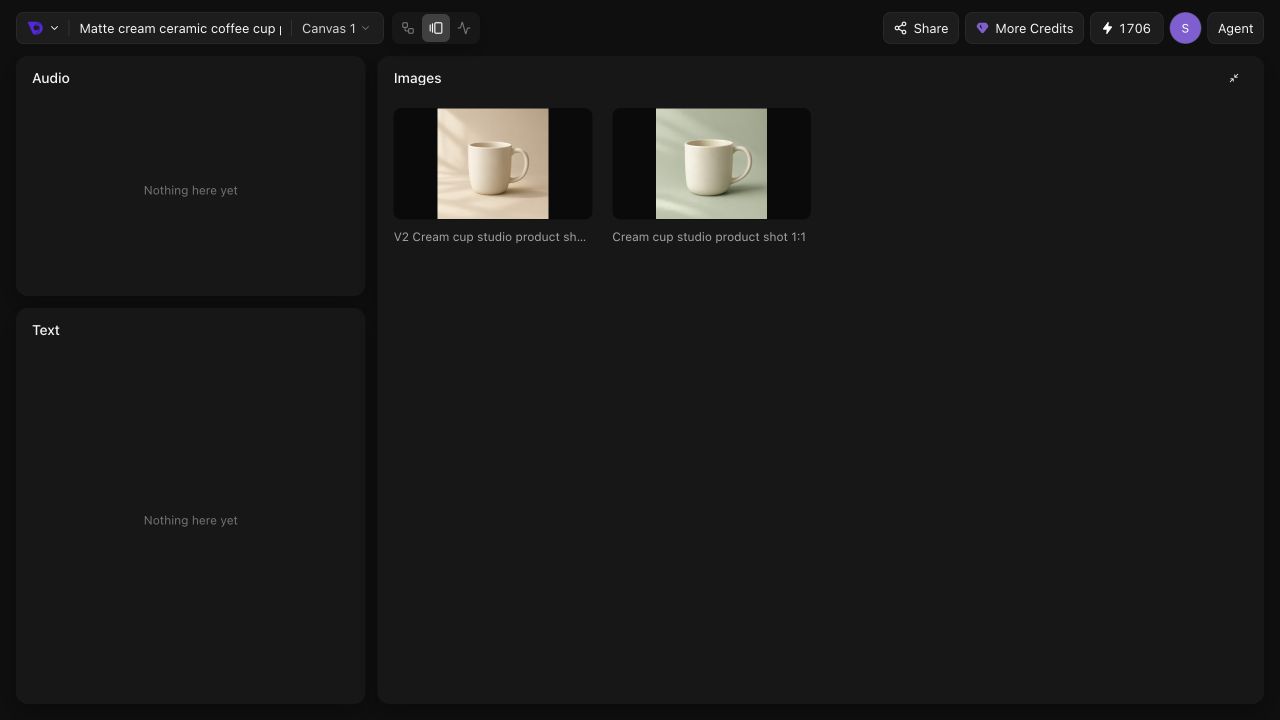
仅修改文字的变体,是根据修改后的提示词重新生成。如果需要沿用同一个主体的准确外观,应让 Agent 以原图作为参考,而不是只依靠相同的文字描述。
如果你通过节点控件调整了创作方向,在让 Agent 检查新结果前,先告诉它具体改了什么。
用 Edit(编辑)做图片标注
在图片上点击 Edit,可以打开 Rectangle(矩形)、Circle(圆形)、Arrow(箭头)、Pen(画笔) 和 Label(文字标签) 等工具,并使用撤销和重做控件。这些工具可以标出需要讨论的区域。若要保留编辑后的副本,点击 Save(保存)。
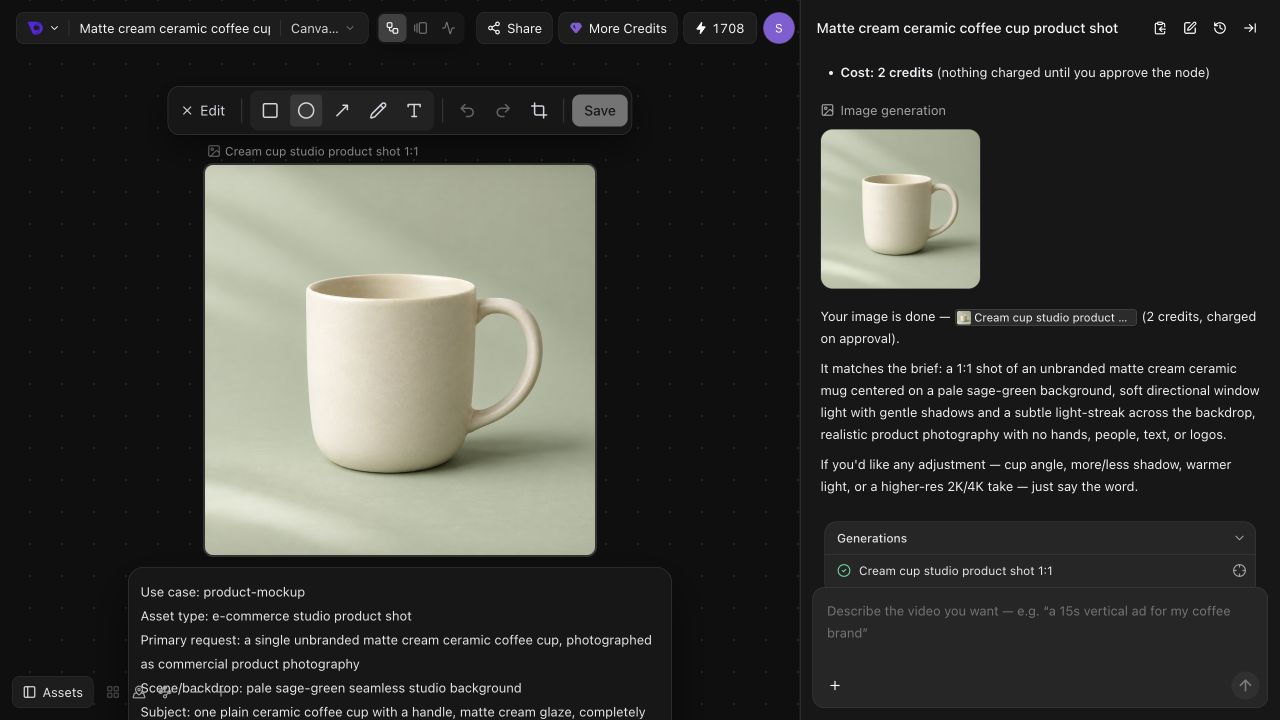
如果希望 AI 重绘物体或替换背景,需要向 Agent 描述修改要求,或准备新的生成任务。画上标注本身不会执行 AI 编辑。
调整由已有片段合成的视频
如果各个镜头已经可用,可以在聊天中说明如何调整顺序或时间安排。例如:
使用已有的、已完成的视频片段。
按镜头 1、镜头 2 的顺序排列,每段裁剪为 4 秒,
两段之间使用硬切。
导出一支 8 秒竖屏视频,声音完全静音。
保留两个原始片段,不生成新的媒体素材。
Agent 可以使用现有片段准备一个 Smart Edit(智能剪辑) 合成节点。检查并运行该节点,然后播放渲染结果。完整操作见制作产品视频。
视频合成与生成新媒体是不同的操作。排列已有片段可以使用免费的合成流程;如果要生成新镜头来替换原片段,则需要支付该次生成的费用。详见积分与订阅。
判断修改是否有效
对比不同版本的同一处细节,例如杯子把手、标签、开场画面或镜头的最后一秒。保留最符合创作需求的版本。
如果任务失败,先查看界面显示的错误,再参考 Agent 常见问题处理,不要直接重复提交同一请求。