快速入门
认识 Veo3 AI 首页的 New Canvas、五种生成工具、Agent 输入区、最近项目与创作记录。
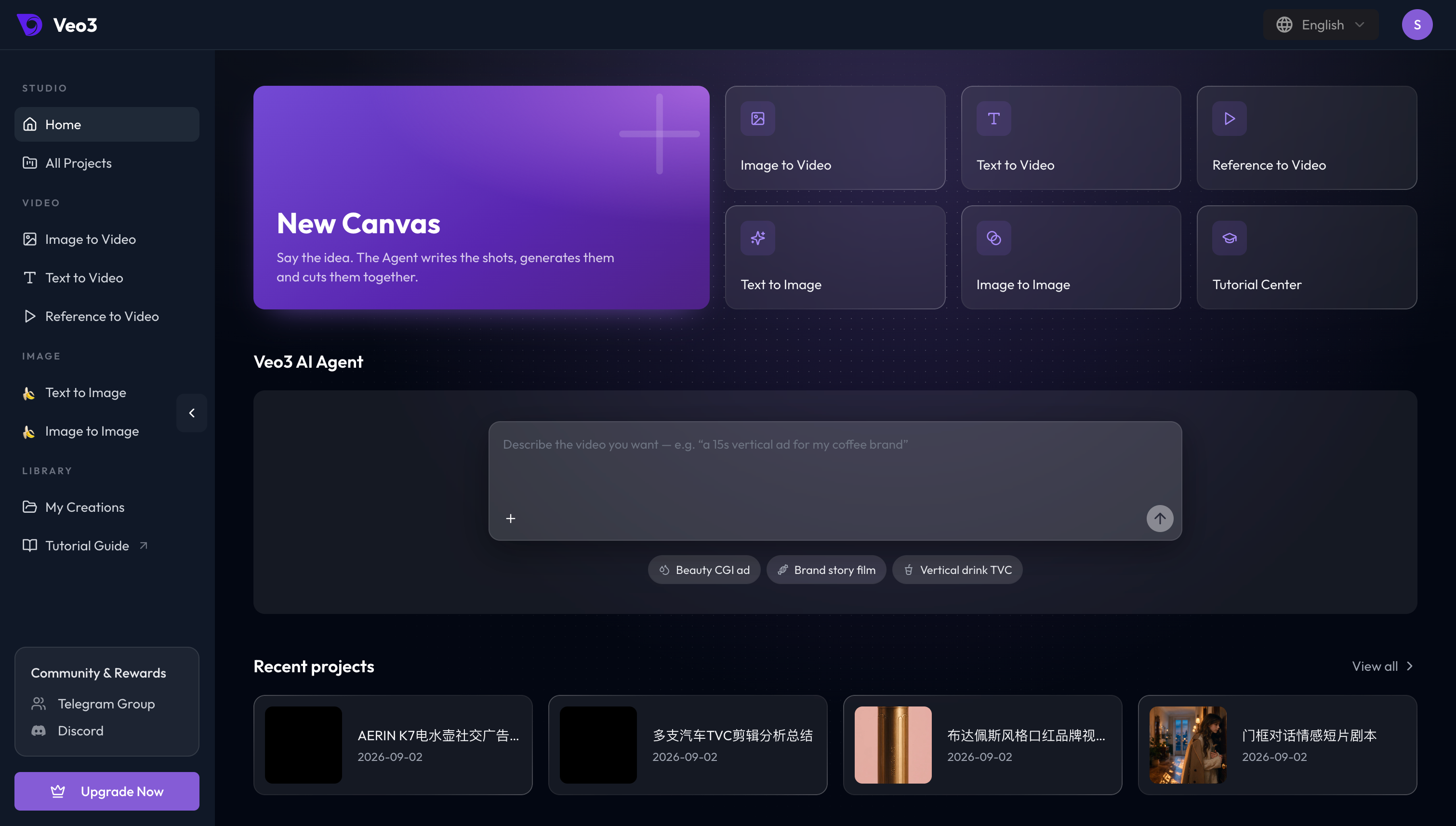
Veo3 AI 首页把新建项目、五种生成工具、Agent 输入框和最近项目放在同一个页面。先看懂这些区域即可开始创作。
首页有什么
Veo3 Agent
完整目标 · 多步骤协作
适合环节较多、需要比较版本并持续修改的创作任务。只要先说明目标,Agent 会帮助组织后续步骤。
5 种生成工具
3 种视频工具 · 2 种图像工具
与首页工具卡片保持一致,可按当前的视频或图像任务直接选择。
怎么选择: 只有创作目标、需要规划多个步骤并持续修改时,使用 Veo3 Agent;已经明确输入素材、生成方式和目标结果时,直接进入对应的生成工具。
阅读 Agent 教程,学习如何描述需求、添加参考素材,并在 Canvas 画布中完成一个项目。
| 首页区域 | 用途 |
|---|---|
| New Canvas | 新建一个 Agent 项目,从创意开始组织镜头和素材 |
| 五种生成工具 | 直接进入图生视频、文生视频、参考生视频、文生图或图生图 |
| Tutorial Center | 打开教程中心,查看提示词指南与创作技巧 |
| Veo3 AI Agent | 输入创意、添加附件,或点击页面提供的示例任务 |
| Recent projects | 继续最近使用的项目;点击 View all 查看全部项目 |
New Canvas
点击左侧紫色的 New Canvas 卡片,会创建一张新的 Agent 画布。进入项目后,可以修改项目名称,在对话中说明目标,并查看流程节点与生成素材。
适合从一句完整目标开始,例如:
Create a 15-second vertical product film for a portable espresso maker.
Use realistic commercial cinematography and warm morning light.
Show its compact size, fast extraction and rich crema. No dialogue or subtitles.
Plan the shots first and wait for confirmation before generation.
五种生成工具
首页右侧按“视频在上、图像在下”排列五种工具:
| 首页顺序 | 工具 | 适合的任务 |
|---|---|---|
| 1 | 图生视频 | 用一张首帧,或一组首尾帧生成视频 |
| 2 | 文生视频 | 只用提示词生成视频 |
| 3 | 参考生视频 | 用多张人物、商品、场景或风格图共同约束视频 |
| 4 | 文生图 | 从文字生成角色、场景、商品图或分镜图 |
| 5 | 图生图 | 保留已有图片中的指定内容并修改画面 |
视频工具会根据当前模型显示画幅、时长、清晰度和声音等选项。图像工具会显示画幅与清晰度,并可在支持时生成透明背景。
文生图和图生图还提供 Multi-shot 多镜头生成(Beta)。开启后,可以一次生成 6、9 或 12 张相关图片,适合制作分镜、同一主体的多种构图或一组连续画面。
Create nine connected storyboard frames for a premium travel kettle campaign.
Keep the same matte silver kettle, walnut handle and coastal cabin in every frame.
Cover the establishing shot, product setup, water pour, power-on detail, steam close-up,
cup fill, hand-held use, packed travel bag and final hero shot. No captions.
Tutorial Center
点击首页工具区右下角的 Tutorial Center,可以进入当前教程中心,继续查看模型提示词指南、提示词库、创作技巧和 FAQ。
Veo3 AI Agent 输入区
在首页中部的输入框中写下创作需求,即可开始 Agent 任务。点击左下角的 + 上传图片、视频或音频参考;输入框下方的示例按钮可以快速填入常见广告方向。
发送前,至少写清:
- 要制作什么,以及发布到哪里;
- 目标时长和横竖画幅;
- 主体、场景与视觉风格;
- 必须保留或禁止出现的内容。
Recent projects
首页下方显示最近使用的项目。点击项目卡片可以回到原来的 Canvas,继续查看节点、素材和 Agent 对话;点击 View all 进入全部项目列表。
左侧导航
| 分类 | 包含内容 |
|---|---|
| Studio | Home、All Projects |
| Video | Image to Video、Text to Video、Reference to Video |
| Image | Text to Image、Image to Image |
| Library | My Creations、Tutorial Guide |
My Creations 用于统一查看已经生成的视频、图像和任务记录。需要复用旧结果时,可以在这里搜索提示词、下载素材,或继续编辑与再次生成。
从首页完成第一次创作
- 选择入口: 新建 Agent 画布,或点击五种工具中的一个;
- 准备输入: 写提示词,并按需要上传参考图片、视频或音频;
- 设置生成参数: 选择模型、画幅、时长和清晰度,确认页面显示的积分;
- 检查结果: 核对主体、动作、镜头、文字和声音,再下载或继续修改。
不同模型提供的设置可能不同。始终以生成页面当前显示的选项、时长和积分为准。